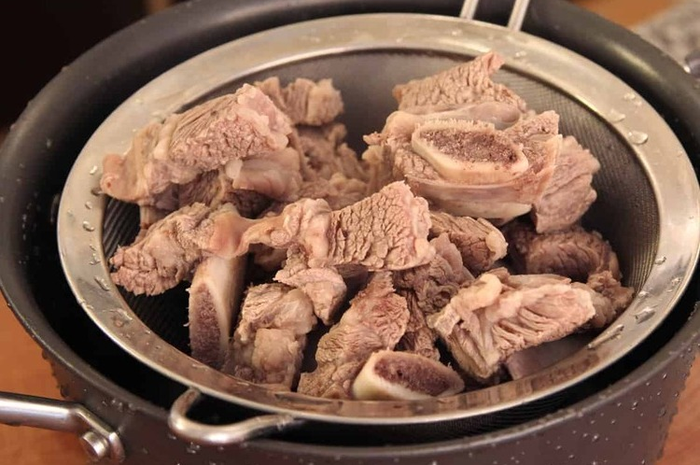
SwaraWarta.coid – Bagaimana cara masak daging kurban biar empuk? Momen Idul Adha selalu membawa sukacita, namun sering kali diikuti dengan tantangan saat mengolah daging kurban.
Sering kali, daging kambing atau sapi yang didapat terasa alot jika tidak dimasak dengan teknik yang tepat.
Tekstur yang keras tentu akan mengurangi kenikmatan saat menyantap hidangan spesial bersama keluarga.
ADVERTISEMENT
 .
.SCROLL TO RESUME CONTENT
Berikut adalah panduan lengkap cara mengolah daging kurban agar hasilnya empuk sempurna, meresap bumbu, dan tentunya menggugah selera.
1. Jangan Cuci Daging Berlebihan
Salah satu kesalahan umum adalah mencuci daging di bawah air mengalir dalam waktu lama. Hal ini justru bisa membuat tekstur daging menjadi lebih keras dan bau prengus semakin kuat. Cukup bersihkan daging dengan tisu dapur atau lap bersih jika ada kotoran yang menempel. Jika harus mencuci, lakukan dengan cepat, lalu segera keringkan.
2. Teknik Potongan yang Tepat
Potonglah daging melawan arah serat. Perhatikan alur serat daging, lalu iris secara menyilang. Memotong melawan arah serat akan memutus urat-urat alot, sehingga saat dimasak, bumbu akan lebih mudah meresap dan daging menjadi jauh lebih empuk ketika dikunyah.
3. Gunakan Bahan Alami Sebagai Pengempuk
Anda tidak perlu bahan kimia berbahaya untuk membuat daging empuk. Beberapa bahan dapur alami sangat efektif memecah serat daging:
- Parutan Nanas Muda: Ini adalah teknik paling populer. Balurkan parutan nanas ke seluruh permukaan daging dan diamkan selama 15–30 menit sebelum dimasak. Jangan terlalu lama agar daging tidak hancur.
- Daun Pepaya: Bungkus daging dengan daun pepaya yang sudah diremas selama kurang lebih 30 menit. Getah papain dalam daun pepaya secara alami melunakkan serat protein daging.
- Baking Soda: Untuk 500 gram daging, Anda cukup menggunakan sekitar setengah sendok teh baking soda yang dilarutkan dalam air, lalu rendam daging selama 15 menit.
4. Proses Pemasakan yang Tepat
Jika Anda ingin membuat rendang atau gulai, gunakan teknik slow cooking atau masak dengan api kecil dalam waktu yang cukup lama. Selain itu, menutup panci saat memasak sangat krusial untuk menjaga suhu panas tetap stabil di dalam, yang membantu proses pemecahan kolagen dalam daging.
5 Jangan Langsung Disajikan
Setelah matang, diamkan daging selama 5–10 menit sebelum disajikan atau diiris lebih lanjut. Proses resting ini memungkinkan jus daging menyebar kembali ke seluruh serat, sehingga teksturnya tetap juicy dan tidak kering.
Dengan mengikuti langkah-langkah sederhana di atas, olahan daging kurban Anda pasti akan disukai seluruh keluarga. Selamat mencoba dan semoga hidangan Idul Adha Anda kali ini menjadi yang paling istimewa!