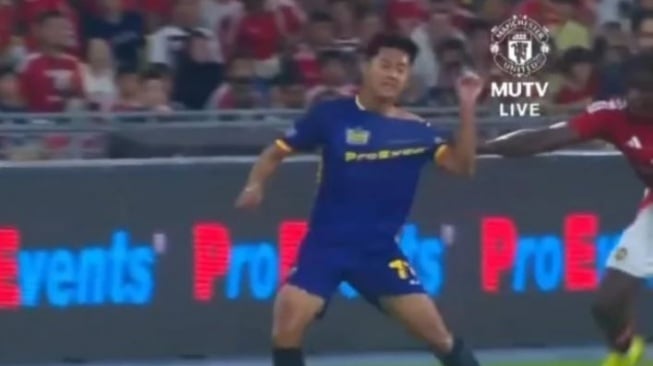
Pemain Persebaya Surabaya, Malik Risaldi, mencuri perhatian dalam pertandingan eksibisi ASEAN All Stars melawan Manchester United di Stadion Nasional Bukit Jalil, Malaysia, Rabu (28/5/2025). Meskipun hanya bermain selama beberapa menit, Malik berhasil meninggalkan kesan mendalam.
Malik, yang baru diturunkan pada menit ke-82 menggantikan Azam Azmi, menunjukkan performa yang gemilang. Usianya yang 27 tahun tak menghalangi Malik untuk menunjukkan kelihaiannya di lapangan hijau melawan tim sekelas Manchester United.
Salah satu momen paling menonjol adalah aksinya yang membuat pemain Manchester United kerepotan. Malik melakukan penetrasi tajam hingga melewati pemain lawan, memaksa bek muda Manchester United, Goodwill Kukonki, melakukan pelanggaran.
ADVERTISEMENT
 .
.SCROLL TO RESUME CONTENT
Kukonki, bernomor punggung 87, terpaksa menarik jersey Malik hingga hampir membuatnya jatuh. Pelanggaran tersebut berujung pada kartu kuning bagi Kukonki. Aksi Malik ini menjadi salah satu highlight pertandingan dan menunjukkan kualitasnya yang mumpuni.
Malik Risaldi dan Performa Ciamiknya
Meskipun waktu bermainnya terbatas, Malik berhasil menunjukkan kemampuannya dalam beberapa momen kunci. Kecepatan dan akselerasinya yang tinggi menjadi senjata andalannya dalam melewati pemain lawan. Kemampuannya untuk melewati pemain MU dengan mudah membuktikan kualitasnya.
Penampilan impresif Malik ini menjadi bukti bahwa pemain Indonesia mampu bersaing di level internasional. Ia berhasil menunjukkan bahwa talenta sepak bola Indonesia tak kalah dengan pemain-pemain dari klub besar Eropa.
Keberhasilan Malik ini tentu menjadi kebanggaan tersendiri bagi Persebaya Surabaya dan juga pecinta sepak bola Indonesia. Ia telah menjadi bukti nyata dari perkembangan sepak bola Indonesia di kancah internasional.
Kemenangan Dramatis ASEAN All Stars
Pertandingan eksibisi ini sendiri berakhir dengan kemenangan 1-0 untuk ASEAN All Stars. Gol tunggal kemenangan dicetak oleh Maung Maung Lwin dari Myanmar. Kemenangan ini menjadi kejutan mengingat lawan mereka adalah klub raksasa Eropa, Manchester United.
Pelatih Manchester United, Ruben Amorim, mengakui kekalahan timnya. Ia menyatakan, “Ya, kami seharusnya bisa bermain dengan lebih baik lagi. Kami terlalu lambat dan kami seharusnya memenangkan setiap pertandingan yang kami mainkan.” Ia juga menambahkan bahwa yang terpenting adalah tidak ada pemain yang cedera.
Kekalahan ini tentu menjadi bahan evaluasi bagi Manchester United. Mereka akan menghadapi pertandingan eksibisi selanjutnya melawan Timnas Hong Kong pada Jumat (30/5/2025).
Sejarah Baru Bagi Sepak Bola Indonesia
Malik Risaldi dan rekan satu timnya dari Indonesia, Kakang Rudianto, telah menorehkan sejarah baru bagi sepak bola Indonesia. Keduanya telah menunjukkan bakat dan kualitasnya di panggung internasional, membuat Indonesia semakin dikenal di dunia sepak bola.
Partisipasi dan performa apik mereka di ajang ASEAN All Stars melawan Manchester United menjadi bukti nyata perkembangan sepak bola Indonesia. Hal ini menjadi motivasi bagi pemain muda Indonesia lainnya untuk terus berlatih dan berprestasi.
Keberhasilan Malik dan Kakang ini diharapkan dapat menginspirasi generasi muda Indonesia untuk menekuni sepak bola dengan lebih serius. Mereka telah membuktikan bahwa dengan kerja keras dan dedikasi, mimpi untuk bermain di level internasional dapat terwujud.
Secara keseluruhan, pertandingan tersebut merupakan bukti nyata bahwa talenta sepak bola Indonesia memiliki potensi yang besar untuk bersaing di kancah internasional. Semoga ini menjadi awal yang baik bagi perkembangan sepak bola Indonesia di masa mendatang.