Wahana Lingkungan Hidup (Walhi) menyoroti pencabutan IUP empat perusahaan tambang nikel di Raja Ampat, namun menilai langkah tersebut belum cukup. Walhi menegaskan bahwa seluruh aktivitas pertambangan di wilayah tersebut harus dihentikan secara permanen.
Direktur Eksekutif Nasional Walhi, Zenzi Suhadi, menyatakan bahwa meskipun empat perusahaan telah dicabut izinnya, kerusakan lingkungan akibat eksploitasi tambang nikel sudah terjadi. Luas lahan hutan yang telah terbuka akibat aktivitas penambangan perlu mendapat perhatian serius.
Perusahaan Tambang Nikel yang Masih Beroperasi di Raja Ampat
Zenzi Suhadi secara khusus menunjuk PT Gag Nikel (GN), anak usaha BUMN Aneka Tambang, sebagai perusahaan yang izinnya belum dicabut. PT Gag Nikel beroperasi di Pulau Gag dengan area tambang seluas lebih dari 187 hektar. Walhi mendesak pemerintah untuk mencabut izin PT Gag Nikel dan menghentikan operasionalnya.
 .
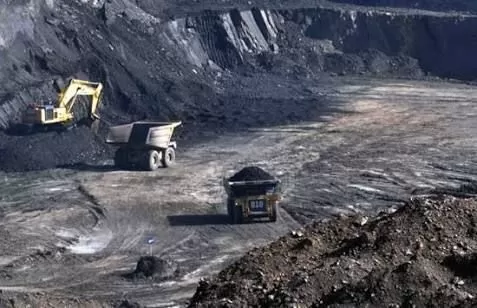
.Selain PT Gag Nikel, beberapa perusahaan tambang lain juga beroperasi di Raja Ampat dan telah menimbulkan kerusakan lingkungan. PT Anugerah Surya Pratama (ASP) dan PT Kawei Sejahtera Mining (KSM) beroperasi di Pulau Manuran dengan luas area tambang masing-masing 109 hektar dan 89 hektar. Foto-foto yang diperoleh Kementerian Lingkungan Hidup menunjukkan kerusakan hutan yang signifikan di area tambang tersebut.
Dampak Lingkungan dan Pelanggaran Hukum
Walhi menilai keberadaan tambang nikel di Raja Ampat melanggar Undang-Undang Pengelolaan Pesisir dan Pulau Kecil serta Undang-Undang Lingkungan Hidup. Raja Ampat, sebagai gugusan pulau kecil, sangat rentan terhadap kerusakan lingkungan akibat aktivitas pertambangan.
Kerusakan ekosistem yang terjadi akibat pertambangan nikel di Raja Ampat bukan hanya kerusakan hutan, tetapi juga berpotensi menimbulkan dampak negatif yang lebih luas, termasuk kerusakan terumbu karang dan penurunan kualitas air laut. Hal ini akan mengancam keanekaragaman hayati dan mata pencaharian masyarakat setempat yang bergantung pada sumber daya alam laut.
Tuntutan Pemulihan Lingkungan dan Investigasi
Walhi menuntut agar perusahaan tambang yang izinnya telah dicabut bertanggung jawab atas pemulihan lingkungan. Hutan yang telah rusak harus direhabilitasi hingga kembali ke kondisi semula. Biaya pemulihan lingkungan tersebut harus ditanggung sepenuhnya oleh perusahaan yang bersangkutan.
Lebih lanjut, Walhi meminta pemerintah untuk melakukan investigasi menyeluruh terkait proses penerbitan izin tambang nikel di Raja Ampat. Walhi mempertanyakan bagaimana izin tambang dapat dikeluarkan di area konservasi hutan, dan peran serta menteri dalam proses tersebut perlu ditelusuri.
Kesimpulan
Pencabutan izin empat perusahaan tambang nikel di Raja Ampat merupakan langkah awal yang positif, tetapi masih jauh dari cukup. Walhi mendesak pemerintah untuk konsisten dalam menegakkan aturan lingkungan dan melindungi kawasan Raja Ampat dari kerusakan yang lebih parah. Penghentian permanen seluruh aktivitas pertambangan, pemulihan lingkungan yang menyeluruh, dan investigasi yang transparan sangat penting untuk memastikan kelestarian lingkungan dan kesejahteraan masyarakat Raja Ampat.
Langkah tegas dan komprehensif diperlukan untuk mencegah kerusakan lingkungan lebih lanjut dan memastikan keberlanjutan ekosistem unik di Raja Ampat. Hal ini mencakup pengawasan yang ketat terhadap perusahaan tambang yang masih beroperasi dan penegakan hukum yang adil terhadap pelanggaran lingkungan.