SwaraWarta.co.id – Disimak cara merekan layar di laptop dengan mudah. Banyak pengguna laptop sering kali merasa bingung saat ingin mengabadikan momen penting di layar, seperti presentasi kerja, sesi gaming, atau tutorial singkat. Kebanyakan orang berpikir bahwa mereka harus mengunduh perangkat lunak pihak ketiga yang berat.
Padahal, ada cara merekam layar di laptop tanpa aplikasi tambahan yang sangat mudah dan sudah tersedia secara bawaan di sistem operasi Anda.
Memanfaatkan fitur bawaan tidak hanya menghemat ruang penyimpanan, tetapi juga menjaga keamanan data karena Anda tidak perlu memasang software dari sumber yang tidak dikenal. Berikut adalah panduan lengkapnya untuk pengguna Windows dan Mac.
ADVERTISEMENT
 .
SCROLL TO RESUME CONTENT
1. Menggunakan Xbox Game Bar (Windows 10 & 11)
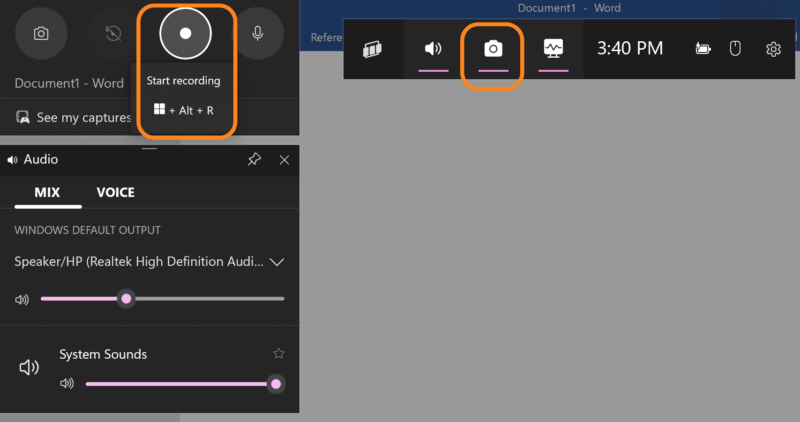
Bagi pengguna Windows, Microsoft telah menyediakan fitur bernama Xbox Game Bar. Meski namanya mengandung kata “Game”, fitur ini bisa digunakan untuk merekam hampir semua aplikasi.
- Langkah-langkah:
- Tekan kombinasi tombol Windows + G pada keyboard secara bersamaan.
- Panel kontrol akan muncul. Klik ikon Kamera atau tekan Windows + Alt + R untuk langsung memulai perekaman.
- Untuk berhenti, klik tombol Stop pada floating bar yang muncul.
- Hasil rekaman biasanya tersimpan secara otomatis di folder Videos > Captures.
2. Menggunakan Snipping Tool (Windows 11)
Jika Anda pengguna Windows 11 versi terbaru, Snipping Tool kini tidak hanya untuk screenshot, tapi juga bisa merekam video layar dengan area yang bisa ditentukan sendiri.
- Cara Pakai: Cari “Snipping Tool” di menu Start, buka aplikasinya, lalu klik ikon Video. Klik “New” dan pilih area layar yang ingin direkam.
3. Menggunakan Screenshot Toolbar (macOS)
Bagi pengguna MacBook atau iMac, Apple menyediakan fitur yang sangat elegan dan simpel melalui Screenshot Toolbar.
- Langkah-langkah:
- Tekan tombol Command + Shift + 5.
- Pilih menu “Record Entire Screen” (seluruh layar) atau “Record Selected Portion” (bagian tertentu).
- Klik Record untuk memulai.
- Klik ikon Stop di bagian atas layar atau tekan Command + Shift + 5 lagi untuk mengakhiri.
Tips Agar Hasil Rekaman Berkualitas
- Periksa Mikrofon: Pastikan pengaturan audio sudah menyala jika Anda ingin menyertakan suara narasi.
- Bersihkan Desktop: Tutup jendela atau file pribadi yang tidak perlu agar tampilan lebih profesional.
- Cek Ruang Penyimpanan: Pastikan kapasitas drive cukup karena file video berkualitas tinggi bisa berukuran cukup besar.
Itulah cara merekam layar di laptop tanpa aplikasi tambahan yang bisa Anda praktikkan sekarang juga. Sangat simpel, bukan?