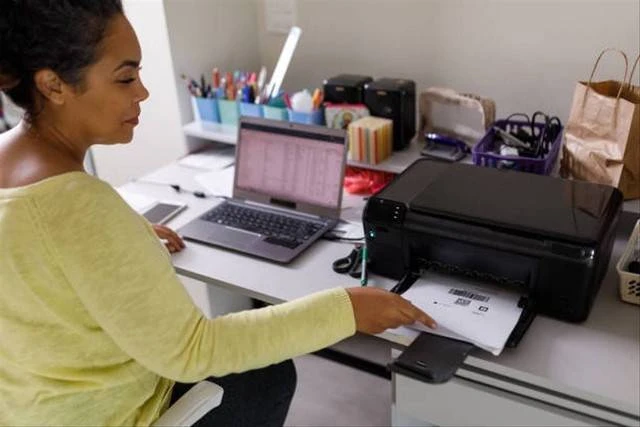
SwaraWarta.co.id – Bagaimana cara membersihkan printer? Printer adalah salah satu perangkat yang paling sering kita andalkan, baik untuk pekerjaan di kantor maupun tugas sekolah di rumah.
Namun, sama seperti perangkat elektronik lainnya, printer membutuhkan perawatan rutin agar kinerjanya tetap optimal dan umurnya panjang. Salah satu perawatan paling penting adalah membersihkan printer secara berkala.
Membersihkan printer tidak hanya memperbaiki kualitas cetakan yang buram atau bergaris, tetapi juga mencegah kerusakan serius akibat penumpukan debu, kotoran, atau sisa tinta. Mari kita simak langkah-langkah praktis untuk membersihkan printer Anda!
ADVERTISEMENT
 .
.SCROLL TO RESUME CONTENT
Dua Jenis Pembersihan Printer yang Perlu Anda Ketahui
Pembersihan printer dapat dibagi menjadi dua kategori utama: pembersihan software (melalui pengaturan) dan pembersihan hardware (fisik).
- Pembersihan Software (Pembersihan Kepala Cetak)
Pembersihan ini sangat penting untuk printer inkjet (tinta cair) ketika hasil cetakan mulai menunjukkan garis-garis atau warna yang tidak lengkap.
- Langkah 1: Akses Utilitas Printer. Buka pengaturan printer di komputer Anda (biasanya melalui Control Panel atau System Settings).
- Langkah 2: Jalankan Siklus Pembersihan. Cari opsi seperti “Printer Preferences” > “Maintenance” atau “Services” > “Clean Print Head” atau “Nozzle Check“.
- Langkah 3: Ikuti Petunjuk. Printer akan secara otomatis menyemprotkan tinta melalui nozzle untuk membersihkan sumbatan. Ulangi proses ini jika hasil cetak pertama belum memuaskan.
Catatan: Pembersihan print head menghabiskan tinta, jadi gunakan hanya saat hasil cetak sudah bermasalah.
- Pembersihan Hardware (Fisik)
Pembersihan fisik fokus pada bagian luar dan dalam printer yang mudah diakses.
- Matikan dan Cabut Kabel: Selalu matikan printer dan cabut kabel listrik sebelum memulai pembersihan fisik untuk mencegah sengatan listrik atau kerusakan.
- Bersihkan Bagian Luar: Gunakan kain mikrofiber yang sedikit dibasahi dengan air atau cairan pembersih non-abrasif untuk menyeka debu dari casing luar. Hindari menyemprotkan cairan langsung ke printer.
- Bersihkan Bagian Dalam: Buka penutup printer. Gunakan kuas kecil berbulu lembut, penyedot debu mini, atau udara bertekanan (compressed air) untuk menghilangkan debu dan serpihan kertas di area penarik kertas dan kartrid tinta.
- Area Roller Kertas: Jika printer Anda memiliki masalah menarik kertas, bersihkan roller karet di dalamnya menggunakan kain lembut yang sedikit dibasahi isopropil alkohol.
- Bersihkan Scanner Bed (Untuk Printer All-in-One): Jika Anda memiliki printer scanner, bersihkan kaca scanner dengan pembersih kaca non-amonia dan kain lembut.
Kapan Harus Membersihkan Printer?
- Pembersihan Software: Lakukan segera saat Anda melihat kualitas cetak menurun (bergaris, warna hilang).
- Pembersihan Fisik: Lakukan setiap 1-3 bulan tergantung seberapa sering printer Anda digunakan dan seberapa berdebu lingkungan Anda.
Dengan melakukan pembersihan rutin, Anda memastikan printer Anda selalu siap menghasilkan cetakan berkualitas tinggi dan mencegah biaya perbaikan yang mahal.