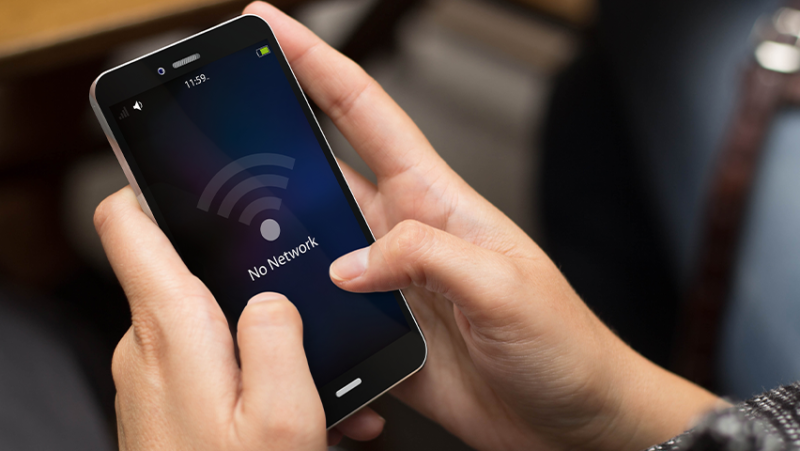
SwaraWarta.co.id – Pernahkah kamu mengalami momen menyebalkan saat indikator WiFi di HP atau laptop memperlihatkan status terhubung, tetapi kenapa WiFi tidak ada internet sama sekali saat dipakai browsing?
Masalah yang sering ditandai dengan ikon tanda seru atau tulisan “Connected, no internet” ini memang kerap bikin emosi, apalagi kalau kamu sedang dikejar deadline kerjaan atau asyik menonton film favorit.
Fenomena ini sebenarnya sangat umum terjadi. Status terhubung hanya menandakan bahwa perangkat kamu berhasil tersambung ke router, bukan berarti router tersebut berhasil menangkap sinyal data dari penyedia layanan internet (ISP). Lantas, apa saja yang memicu masalah ini?
ADVERTISEMENT
 .
.SCROLL TO RESUME CONTENT
Penyebab Utama Kenapa WiFi Tidak Ada Internet
Ada beberapa alasan teknis mengapa koneksi internetmu mendadak “pingsan” meski sinyal WiFi penuh.
1. Gangguan dari Pihak Penyedia Layanan (ISP)
Hal paling umum yang sering terjadi adalah adanya perbaikan jaringan, kabel fiber optik yang putus di jalan, atau lalu lintas data yang sedang padat dari pusat penyedia layanan internet. Jika ini terjadi, seluruh pengguna jaringan tersebut di wilayah kamu pasti akan mengalami hal yang sama.
2. Router Mengalami System Freeze
Sama seperti komputer, router yang dinyalakan terus-menerus tanpa henti bisa mengalami penumpukan memori sementara (cache). Kondisi ini kerap membuat sistem di dalam router hang atau freeze, sehingga gagal menyalurkan paket data ke perangkatmu.
3. Batas Pembayaran Bulanan Terlewat
Jangan lupa mengecek tanggal jatuh tempo tagihan. Banyak penyedia jasa internet yang otomatis memutus akses data secara sistem jika kamu terlambat melakukan pembayaran bulanan, meski sinyal pancaran lokal dari router tetap aktif.
4. Kesalahan Pengaturan IP Address atau DNS
Terkadang, bentrok alamat IP (IP conflict) antar perangkat atau kesalahan konfiguarsi sistem DNS (Domain Name System) pada HP atau laptop bisa membuat perangkatmu gagal membaca rute data internet.
Cara Cepat Mengatasi WiFi Tanpa Koneksi Internet
Sebelum kamu terburu-buru memanggil teknisi, ada beberapa langkah mudah yang bisa kamu coba sendiri di rumah.
Restart Router dan Perangkat Kamu
Langkah paling klasik tapi paling ampuh adalah melakukan power cycle. Cabut adaptor daya router dari stopkontak, tunggu sekitar 30 detik sampai 1 menit agar sisa arus listrik benar-benar habis, lalu colokkan kembali. Lakukan hal yang sama pada HP atau laptop kamu.
Lakukan Forget Network dan Sambungkan Ulang
Masuk ke menu pengaturan WiFi di HP atau laptop, pilih jaringan yang bermasalah, lalu tekan tombol Lupakan Jaringan (Forget Network). Setelah itu, matikan WiFi sebentar, nyalakan kembali, dan masukkan kata sandi dari awal.
Ubah Pengaturan DNS ke Google Public DNS
Jika koneksi masih tersendat, coba ubah setelan DNS di perangkat kamu menjadi DNS publik milik Google. Masukkan angka 8.8.8.8 pada kolom DNS Utama (Primary) dan 8.8.4.4 pada DNS Cadangan (Secondary).
Jika semua cara di atas sudah kamu coba dan hasilnya tetap nihil, kemungkinan besar kendala memang murni ada pada jalur jaringan luar. Segera hubungi customer service provider internet kamu untuk mendapatkan bantuan teknis lebih lanjut!