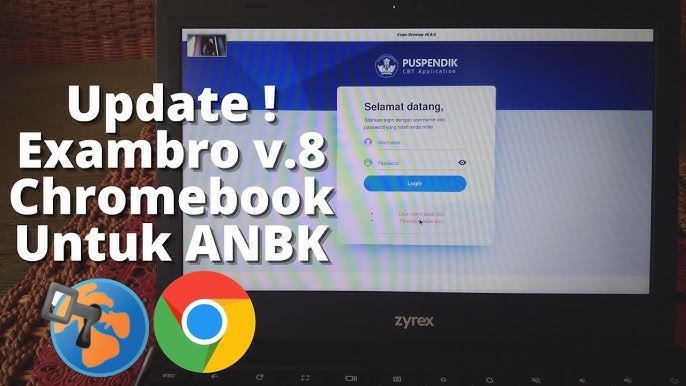
SwaraWarta.co.id – Ada beberapa cara update exambrowser di Chromebook. Bagi siswa maupun proktor ujian, Chromebook merupakan perangkat andalan karena sistem keamanannya yang ketat.
Namun, masalah sering muncul ketika aplikasi ujian atau Exambrowser meminta versi terbaru agar bisa berjalan. Jika versi aplikasi sudah usang, biasanya muncul pesan error atau aplikasi tertutup dengan sendirinya.
Jangan panik! Berikut adalah panduan cara update Exambrowser di Chromebook dengan langkah-langkah yang mudah diikuti.
ADVERTISEMENT
 .
.SCROLL TO RESUME CONTENT
Mengapa Exambrowser Harus Diperbarui?
Sebelum masuk ke teknis, perlu dipahami bahwa Exambrowser adalah aplikasi Kiosk Mode. Artinya, aplikasi ini berjalan di luar sistem operasi reguler untuk mencegah siswa membuka tab lain saat ujian. Update rutin diperlukan untuk:
- Menutup celah keamanan (mencegah kecurangan).
- Memastikan kompatibilitas dengan server pusat.
- Memperbaiki bug atau kendala teknis pada versi sebelumnya.
Langkah-langkah Update Exambrowser di Chromebook
Secara umum, aplikasi di Chromebook akan terupdate secara otomatis jika perangkat terhubung ke internet. Namun, jika update tidak berjalan, Anda bisa melakukannya secara manual melalui langkah berikut:
- Pastikan ChromeOS Sudah Versi Terbaru
Seringkali Exambrowser tidak mau terupdate jika sistem operasi Chromebook (ChromeOS) Anda sudah terlalu lama.
- Buka Settings (Ikon Gear).
- Pilih About ChromeOS.
- Klik Check for updates. Jika ada pembaruan, tunggu hingga selesai dan restart perangkat.
- Update Melalui Google Admin Console (Untuk Proktor)
Jika Chromebook dikelola oleh sekolah (Managed Device), update biasanya diatur secara terpusat.
- Masuk ke Google Admin Console.
- Buka menu Devices > Chrome > Apps & extensions.
- Cari aplikasi Exambrowser yang digunakan.
- Pastikan pengaturan instalasi diatur ke Force Install dan versi aplikasi diarahkan ke versi terbaru yang tersedia di Chrome Web Store.
- Update Manual via Chrome Web Store
Jika Anda menggunakan perangkat pribadi atau ingin memicu update secara manual:
- Buka browser Chrome.
- Kunjungi Chrome Web Store.
- Cari aplikasi Exambrowser yang dimaksud.
- Jika tersedia tombol Update, klik tombol tersebut. Jika hanya ada tombol “Launch”, berarti aplikasi Anda sudah berada di versi terbaru.
Tips Jika Update Masih Gagal
Jika Anda sudah mengikuti cara update Exambrowser di Chromebook di atas namun versi tidak kunjung berubah, cobalah untuk menghapus aplikasi terlebih dahulu (Uninstall) kemudian memasangnya kembali melalui menu Kiosk Settings atau Admin Console.
Pastikan juga koneksi internet stabil, karena proses pengunduhan data aplikasi Kiosk seringkali memerlukan bandwidth yang cukup besar di awal.