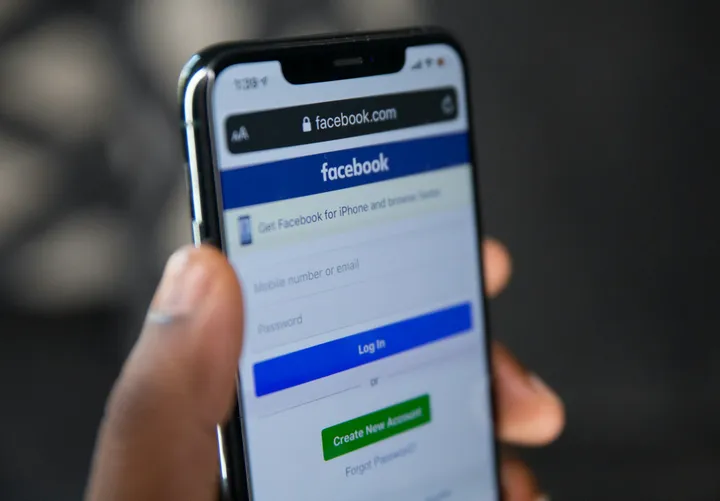
SwaraWarta.co.id – Pernahkah Anda merasa nama akun Facebook saat ini sudah tidak relevan lagi? Mungkin Anda ingin menggunakan nama profesional, menggantinya setelah menikah, atau sekadar ingin menyamarkan identitas.
Apa pun alasannya, mengetahui cara ganti nama di Facebook adalah langkah awal yang krusial untuk mengelola profil digital Anda.
Mengingat Facebook terus memperbarui tampilan antarmukanya melalui Meta Accounts Center, proses ini mungkin sedikit berbeda dari tahun-tahun sebelumnya.
ADVERTISEMENT
 .
.SCROLL TO RESUME CONTENT
Berikut ini Cara Ganti Nama di Facebook Lewat Berbagai Perangkat
Melakukan perubahan nama di platform besutan Meta ini sebenarnya cukup sederhana jika Anda tahu di mana letak pengaturannya. Sejak integrasi sistem Meta, pengaturan profil kini terpusat, sehingga memudahkan pengguna untuk menyinkronkan nama antara Facebook dan Instagram jika diinginkan.
Berikut adalah langkah-langkah detail yang bisa Anda ikuti untuk melakukan pembaruan nama profil dengan aman.
Cara Ganti Nama di Facebook Melalui Aplikasi HP (Android & iOS)
Mayoritas pengguna mengakses Facebook melalui aplikasi ponsel. Berikut langkah praktisnya:
- Buka aplikasi Facebook dan ketuk ikon Menu (tiga garis horizontal atau foto profil) di pojok kanan atas atau bawah.
- Klik ikon Gerigi (Pengaturan & Privasi), lalu pilih Pengaturan.
- Di bagian paling atas, klik menu Pusat Akun (Accounts Center) dari Meta.
- Pilih Profil, kemudian klik nama akun Facebook Anda.
- Klik menu Nama.
- Masukkan nama depan, nama tengah (opsional), dan nama belakang yang baru.
- Klik Tinjau Perubahan, pilih urutan nama yang Anda suka, lalu simpan.
Cara Ganti Nama di Facebook Melalui Laptop atau Browser PC
Jika Anda lebih nyaman menggunakan desktop, ikuti urutan berikut:
- Klik foto profil Anda di pojok kanan atas layar Facebook.
- Pilih Pengaturan & Privasi, lalu klik Pengaturan.
- Klik Lihat selengkapnya di Pusat Akun pada bilah sisi kiri.
- Pilih profil Facebook Anda, lalu pilih Nama.
- Ubah kolom nama sesuai keinginan, lalu klik Tinjau Perubahan.
Hal Penting yang Wajib Diketahui Sebelum Mengubah Nama
Sebelum Anda mempraktikkan cara ganti nama di Facebook, ada beberapa aturan ketat dari Meta yang harus dipatuhi agar permintaan Anda tidak ditolak atau justru menyebabkan akun terkunci.
Kebijakan Nama Facebook
Facebook mengharuskan pengguna menggunakan “nama yang digunakan dalam kehidupan sehari-hari”. Hindari penggunaan simbol, angka, kapitalisasi yang tidak biasa, atau karakter berulang yang aneh. Selain itu, Anda tidak diperbolehkan menggunakan gelar (seperti gelar keagamaan atau profesional) sebagai bagian dari nama profil.
Batas Waktu Perubahan (60 Hari)
Ini adalah poin yang paling sering dilupakan. Setelah Anda berhasil mengganti nama, Anda tidak bisa mengubahnya lagi selama 60 hari ke depan. Jadi, pastikan ejaan nama Anda sudah benar sebelum menekan tombol simpan. Jangan sampai Anda terjebak dengan nama yang salah ketik selama dua bulan penuh!
Nama Lain atau Nama Panggilan
Jika Anda ingin tetap menampilkan nama beken atau nama gadis tanpa mengubah nama utama, Anda bisa menggunakan fitur “Nama Lain”. Nama ini akan muncul di samping nama utama Anda dalam tanda kurung, sehingga teman-teman tetap bisa mengenali Anda dengan mudah.