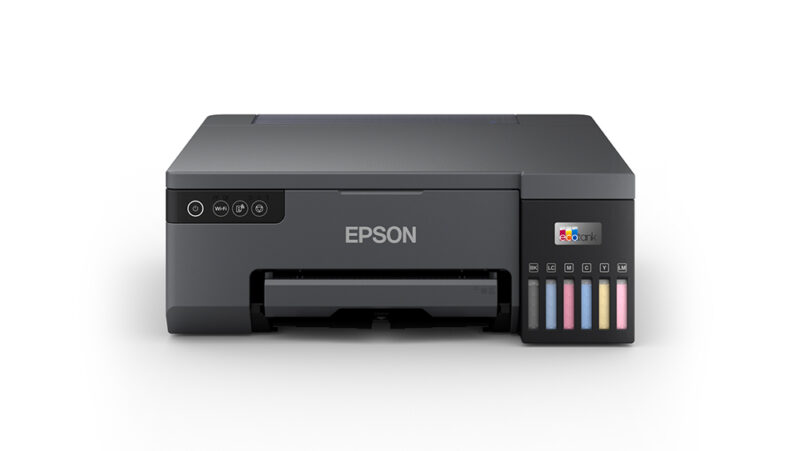
SwaraWarta.co.id – Cara cleaning printer Epson yang benar dan aman menjadi hal yang wajib dipahami agar kualitas cetak dokumen kamu tetap tajam dan bebas garis.
Sebagai pengguna printer, pasti kamu pernah merasa kesal saat ingin mencetak dokumen penting, tetapi hasilnya malah bergaris atau warnanya pudar. Masalah seperti ini sangat umum terjadi, terutama jika printer sudah lama tidak digunakan sehingga tinta di dalam print head mengering dan menyumbat saluran keluar tinta.
Jangan buru-buru membawanya ke tempat servis, karena ada cara mudah yang bisa kamu lakukan sendiri di rumah. Yuk, simak panduan lengkapnya di bawah ini!
ADVERTISEMENT
 .
.SCROLL TO RESUME CONTENT
Membersihkan komponen print head pada printer Epson bisa dilakukan dengan beberapa metode. Kamu bisa memilih cara otomatis lewat perangkat komputer atau laptop, maupun cara manual jika penyumbatannya sudah cukup parah. Berikut adalah langkah-langkah praktis yang bisa kamu ikuti.
1. Melakukan Head Cleaning Lewat Driver Windows
Ini adalah cara yang paling sering digunakan dan sangat disarankan untuk pemula karena prosesnya otomatis dan aman.
- Pastikan printer Epson kamu sudah menyala dan terhubung ke laptop atau komputer.
- Buka Control Panel, lalu pilih menu Devices and Printers.
- Cari ikon printer Epson yang kamu gunakan, klik kanan, dan pilih Printing Preferences.
- Masuk ke tab Maintenance (Pemeliharaan), lalu klik opsi Head Cleaning.
- Klik tombol Start untuk memulai proses pembersihan. Kamu akan mendengar suara printer sedang bekerja, tunggu saja sampai prosesnya selesai.
- Setelah selesai, pilih opsi Nozzle Check untuk mencetak pola garis dan memastikan apakah semua warna tinta sudah keluar dengan sempurna.
2. Menggunakan Fitur Power Cleaning untuk Sumbatan Membandel
Jika setelah melakukan head cleaning biasa hasilnya masih belum maksimal, kamu bisa menaikkan level pembersihan menggunakan fitur Power Cleaning. Namun perlu diingat, fitur ini akan menyedot cukup banyak tinta, jadi pastikan tangki tinta printer kamu terisi minimal sepertiga dari kapasitasnya.
- Masuk kembali ke menu Maintenance di komputer kamu.
- Pilih opsi Power Cleaning (atau Power Ink Flushing pada beberapa tipe).
- Ikuti petunjuk yang muncul di layar dan tunggu prosesnya hingga selesai. Proses ini biasanya memakan waktu sedikit lebih lama dibandingkan pembersihan biasa.
3. Cara Manual Menggunakan Tombol di Printer
Bagi kamu yang sedang tidak mengaktifkan komputer, printer Epson tipe tertentu (seperti seri L) menyediakan tombol fisik untuk melakukan pembersihan kilat.
- Pastikan printer dalam posisi menyala.
- Tekan dan tahan tombol Ink/Stop (biasanya berlogo tetesan tinta atau segitiga terbalik) selama sekitar 5 detik.
- Lampu indikator daya akan mulai berkedip, menandakan proses pembersihan sedang berjalan.
- Lepaskan tombol dan tunggu sampai lampu indikator berhenti berkedip dan kembali menyala konstan.
Tips Merawat Printer Epson Agar Tidak Mudah Buntu
Mencegah tentu lebih baik daripada memperbaiki. Agar kamu tidak perlu terlalu sering melakukan cleaning yang bisa menguras isi tangki tinta, lakukan perawatan sederhana berikut ini:
- Cetak secara rutin: Usahakan untuk mencetak minimal satu atau dua halaman setiap minggu (pastikan semua warna keluar) agar tinta tidak mengering di dalam print head.
- Gunakan tinta berkualitas: Selalu gunakan tinta original dari Epson agar formula kekentalannya pas dan tidak merusak komponen print head jangka panjang.