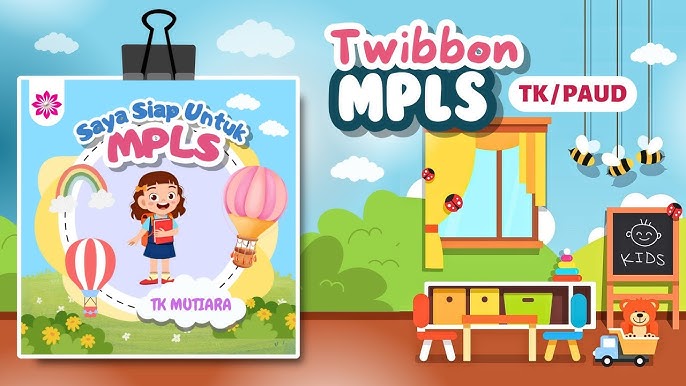
SwaraWarta.co.id – Mencari cara membuat twibbon MPLS di Canva kini menjadi hal yang wajib dilakukan menjelang tahun ajaran baru.
Masa Pengenalan Lingkungan Sekolah (MPLS) selalu identik dengan keseruan, teman baru, dan tentu saja foto profil kompak menggunakan bingkai khusus atau twibbon.
Tidak perlu pusing memikirkan aplikasi desain yang rumit, karena Canva hadir sebagai penyelamat dengan segala kemudahannya.
ADVERTISEMENT
 .
.SCROLL TO RESUME CONTENT
Baik kamu seorang panitia yang ditugaskan membuat template, atau seorang siswa baru yang ingin tampil kece di media sosial, membuat twibbon sendiri ternyata sangat simpel.
Yuk, kita bahas langkah demi langkah agar twibbon MPLS sekolahmu terlihat profesional dan menarik perhatian!
Langkah Mudah Mendesain Twibbon MPLS di Canva
Canva menyediakan ribuan aset gratis yang bisa kamu manfaatkan untuk memeriahkan suasana MPLS. Kamu tidak harus menjadi seorang desainer grafis andal untuk menghasilkan karya yang estetik. Cukup ikuti panduan berikut ini:
- Tentukan Ukuran dan Mulai Proyek Baru
Pertama, buka aplikasi atau situs resmi Canva. Karena twibbon biasanya diunggah ke Instagram atau WhatsApp, pilihlah ukuran persegi. Kamu bisa mengetik “Kiriman Instagram (Persegi)” atau menggunakan ukuran khusus 1080 x 1080 piksel. Ukuran ini sangat pas agar foto kamu tidak terpotong saat dipajang nanti.
- Pilih Tema Warna dan Elemen Sekolah
Sesuaikan warna dasar twibbon dengan identitas sekolahmu. Jika sekolahmu identik dengan warna biru dan kuning, gunakan warna tersebut sebagai background. Tambahkan elemen-elemen seru khas sekolah, seperti buku, pensil, roket, atau maskot sekolah jika ada. Kamu tinggal mencarinya di menu “Elemen” dengan kata kunci yang relevan.
- Buat Area Transparan (Frame Foto)
Ini adalah bagian paling krusial dalam pembuatan twibbon. Masuk ke menu “Elemen”, lalu cari “Bingkai” atau “Frame” berbentuk lingkaran atau kotak. Tempatkan bingkai ini di posisi strategis, misalnya di tengah atau agak ke bawah. Bingkai inilah yang nantinya menjadi tempat untuk memasukkan foto kamu atau peserta MPLS lainnya.
- Tambahkan Teks dan Logo Sekolah
Jangan lupa masukkan teks penting seperti “Bangga Menjadi Bagian dari SMA 1” atau slogan MPLS tahun ini. Gunakan kombinasi font yang mudah dibaca namun tetap kekinian. Pastikan juga kamu mengunggah logo sekolah dan meletakkannya di sudut atas agar terlihat resmi.
- Unduh dalam Format PNG dan Buat Transparan
Setelah desain dirasa sudah sempurna, klik tombol “Bagikan” di pojok kanan atas, lalu pilih “Unduh”. Pastikan kamu memilih jenis file PNG. Jika kamu menggunakan Canva Pro, kamu bisa langsung mencentang opsi “Latar Belakang Transparan”.
Tips Kreatif: Jika kamu menggunakan Canva versi gratis, jangan khawatir! Unduh saja file PNG tersebut seperti biasa, lalu gunakan situs pihak ketiga seperti remove.bg untuk menghapus bagian latar belakang bingkai foto yang sudah kamu buat tadi. Setelah itu, twibbon siap diunggah ke platform seperti Twibbonize agar bisa digunakan oleh seluruh peserta MPLS.