SwaraWarta.co.id – Menatap layar HP terus-menerus sambil mengetik laporan di laptop pasti bikin leher pegal dan fokus buyar. Bayangkan saja, setiap ada notifikasi masuk, kamu harus bolak-balik mengecek ponsel.
Untungnya, ada solusi super praktis untuk mengatasi masalah ini, yaitu dengan memindahkan semua obrolan kamu ke layar yang lebih besar.
Mengetahui cara buka whatsapp di laptop akan sangat membantu kamu menghemat waktu dan menjaga produktivitas kerja tetap stabil tanpa perlu terusik gangguan dari HP.
ADVERTISEMENT
 .
.SCROLL TO RESUME CONTENT
Menghubungkan akun WA ke perangkat komputer sebenarnya sangat mudah dan bisa dilakukan dalam hitungan detik. Tanpa perlu menjadi ahli teknologi, kamu bisa langsung mempraktikkannya sekarang juga. Yuk, kita bahas langkah-langkahnya secara santai dan mendalam!
Cara Buka WhatsApp di Laptop yang Paling Praktis
Secara umum, WhatsApp menyediakan dua jalur resmi yang bisa kamu gunakan untuk mengakses ruang obrolan di komputer atau laptop. Kedua cara ini sama-sama aman dan sinkron secara real-time dengan aplikasi di HP kamu.
- Mengakses Melalui WhatsApp Web (Tanpa Instal Aplikasi)
Jika kamu tipe orang yang tidak suka memenuhi ruang penyimpanan laptop dengan aplikasi baru, metode ini adalah pilihan terbaik. Kamu hanya perlu modal browser internet seperti Google Chrome, Microsoft Edge, atau Mozilla Firefox.
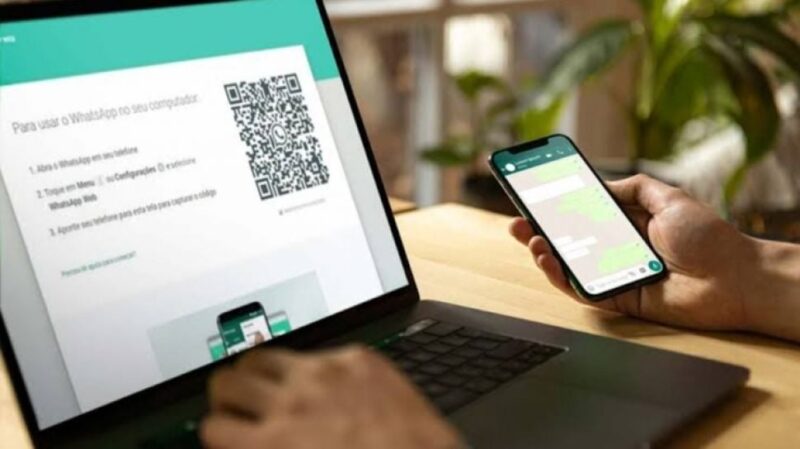
- Buka browser di laptop kamu, lalu kunjungi situs web.whatsapp.com.
- Layar laptop akan menampilkan sebuah kode QR (QR Code) besar.
- Ambil HP kamu, lalu buka aplikasi WhatsApp.
- Untuk pengguna Android, ketuk ikon titik tiga di pojok kanan atas, lalu pilih Perangkat Tertaut (Linked Devices). Untuk pengguna iPhone, masuk ke menu Pengaturan (Settings) di pojok kanan bawah, lalu pilih Perangkat Tertaut.
- Ketuk tombol Tautkan Perangkat dan arahkan kamera HP kamu untuk memindai (scan) kode QR yang ada di layar laptop.
- Tunggu beberapa saat hingga semua chat kamu muncul di layar laptop. Selesai!
- Menggunakan Aplikasi WhatsApp Desktop
Bagi kamu yang setiap hari bekerja menggunakan laptop, mengunduh aplikasi resmi WhatsApp Desktop akan jauh lebih efisien. Keuntungannya, aplikasi ini terasa lebih responsif dan kamu bisa menerima notifikasi panggilan video maupun suara dengan lebih stabil.
- Unduh aplikasi WhatsApp resmi melalui Microsoft Store (untuk Windows) atau App Store (untuk Mac).
- Setelah selesai diinstal, buka aplikasi WhatsApp di laptop kamu.
- Sama seperti versi web, kamu akan melihat kode QR di layar.
- Buka fitur Perangkat Tertaut di HP kamu, lalu lakukan pemindaian (scan) pada kode QR tersebut.
- Sekarang, WhatsApp sudah tertanam di sistem laptop kamu dan siap digunakan kapan saja.
Keuntungan Utama Pindah Chatting ke Layar Laptop
Selain mengetik jadi jauh lebih cepat karena menggunakan keyboard fisik, memanfaatkan laptop untuk membuka WhatsApp memberikan banyak keuntungan lain. Kamu bisa dengan mudah mengirim dokumen kerja, gambar berkoneksi tinggi, hingga laporan PDF langsung dari penyimpanan laptop tanpa harus memindahkannya dulu ke HP.
Selain itu, fitur multiperangkat (multi-device) bawaan WhatsApp sekarang sudah sangat canggih. Artinya, sekali kamu berhasil menghubungkan WhatsApp ke laptop, laptop kamu akan tetap bisa mengirim dan menerima pesan meskipun HP kamu kehabisan baterai atau dalam kondisi mati total.