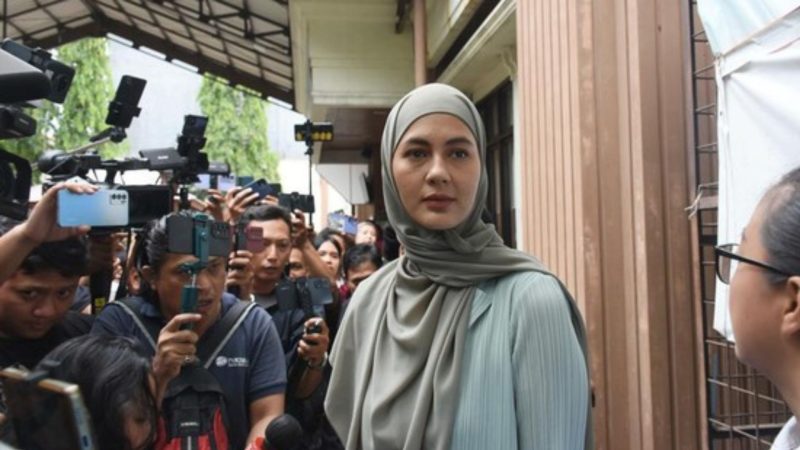
Swarawarta.co.id.- Paula Verhoeven akhirnya memberikan tanggapan langsung terkait tuduhan Baim Wong yang menyebut dirinya terlibat perselingkuhan dengan sahabat dekatnya.
Tuduhan ini disebut-sebut sebagai salah satu alasan di balik keputusan perceraian mereka.
Dalam unggahan di media sosial pada Jumat (25/10), Paula membantah tegas tudingan tersebut dan menyatakan permohonan maaf atas kehebohan yang terjadi akibat masalah rumah tangganya dengan Baim Wong.
ADVERTISEMENT
 .
.SCROLL TO RESUME CONTENT
“Dalam kesempatan ini izinkan saya untuk meluruskan dengan segala keterbatasan saya. Narasi perselingkuhan yang menjadi pemberitaan belakangan ini akan menjadi jejak digital bagi anak-anak kami di kemudian hari,” kata Paula Verhoeven dalam video di Instagram.
“Selama masa pernikahan sebagai istri saya sangat paham, saya mempunyai banyak kekurangan. Namun dalam kesempatan ini saya ingin meluruskan bahwa berita perselingkuhan itu tidak benar,” Paula menegaskan.
Paula mengakui bahwa saat ini adalah periode yang berat baginya dan terutama bagi anak-anak mereka, yang ikut terdampak oleh keputusan besar ini.
Ia juga berharap agar mereka bisa mendapatkan dukungan untuk melalui masa sulit ini.
Selain itu, Paula menyampaikan permohonan maaf kepada anak-anaknya atas keputusan perceraian dan semua ketidaknyamanan yang mungkin mereka rasakan.
“Saya percaya Allah Maha Mengetahui apa yang saya lakukan dan yang tidak saya lakukan, karena semua perbuatan saya di dunia ini harus dipertanggungjawabkan di akhirat kelak.”
“Dan untuk anak-anakku, Kiano dan Kenzo, permata hati mama, maafkan mama dan papa ya nak. Bismillah, semoga Allah memberikan kemudahan dan menjaga kita semua. Mama Papa selalu sayang kalian,” tuturnya.
Melalui keterangan dalam unggahannya, Paula kembali menegaskan bantahannya terhadap tuduhan tersebut.
“Saya percaya Allah Maha Mengetahui apa yang saya lakukan dan yang tidak saya lakukan, karena semua perbuatan saya di dunia ini harus dipertanggungjawabkan di akhirat kelak.”
“Dan untuk anak-anakku, Kiano dan Kenzo, permata hati mama, maafkan mama dan papa ya nak. Bismillah, semoga Allah memberikan kemudahan dan menjaga kita semua. Mama Papa selalu sayang kalian,” tuturnya