SwaraWarta.co.id – Printer Epson L3110 sering menghadapi berbagai masalah teknis, terutama terkait notifikasi error yang muncul seperti:
– Ink pad is at the end of its service life
– It is nearly time to reset the ink levels
– It is time to reset the ink levels
– Waste ink is full
– Service required
ADVERTISEMENT
 .
.SCROLL TO RESUME CONTENT
Untuk mengatasi masalah-masalah tersebut, Resetter Epson L3110 adalah alat yang sangat berguna.
Berikut ini adalah penjelasan rinci tentang cara kerja dan manfaat menggunakan tool ini untuk menjaga performa printer Anda.
Apa Itu Waste Ink Pad?
Di dalam printer Epson L3110 terdapat komponen yang disebut Waste Ink Pad.
Ini adalah bantalan spons yang digunakan untuk menampung tinta bekas setiap kali printer membersihkan head printer.
Proses pembersihan head ini diperlukan untuk menjaga kualitas cetak, tetapi seiring waktu, spons ini akan terisi penuh dengan tinta kotor.
Ketika Waste Ink Pad mencapai kapasitas maksimalnya, printer akan memberikan notifikasi error atau lampu indikator akan berkedip, menandakan bahwa printer tidak dapat digunakan hingga masalah ini diatasi.
Mengatasi Masalah Waste Ink Full dengan Resetter Epson L3110
Salah satu cara efektif untuk mengatasi notifikasi error terkait Waste Ink Pad adalah dengan menggunakan Resetter Epson L3110.
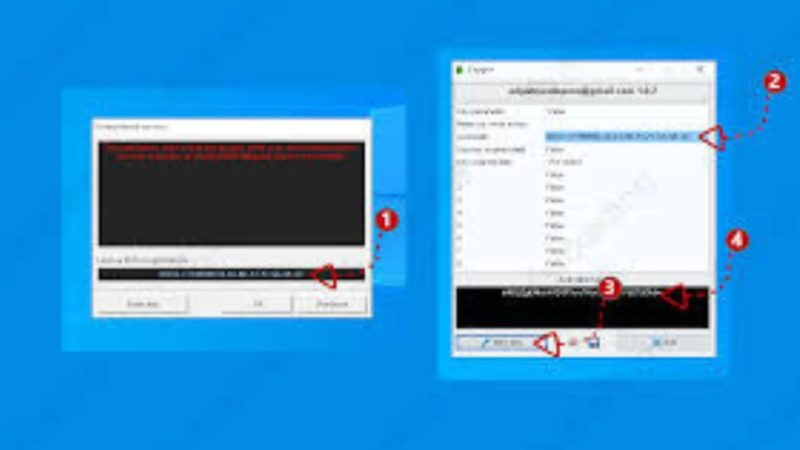
Alat ini dirancang khusus untuk mereset counter Waste Ink Pad, sehingga printer Anda dapat kembali berfungsi normal. Berikut adalah langkah-langkah penggunaannya:
Unduh dan instal Resetter Epson L3110 dari sumber unduhan yang terpercaya.
Setelah perangkat lunak terinstal di komputer Anda, pastikan printer Epson L3110 Anda terhubung ke komputer melalui kabel USB dan dalam keadaan menyala.
Buka aplikasi Resetter yang telah diinstal dan pilih model printer yang sesuai dari daftar yang tersedia.
Pada menu utama aplikasi, cari opsi untuk mereset counter Waste Ink Pad dan ikuti instruksi pada layar untuk menyelesaikan proses reset.
Setelah proses reset selesai, restart printer Anda. Nyalakan kembali printer dan periksa apakah notifikasi error telah hilang. Lakukan beberapa cetakan untuk memastikan printer berfungsi normal.
Manfaat Menggunakan Resetter Epson L3110
Menggunakan Resetter Epson L3110 memiliki beberapa keuntungan, antara lain:
Hemat biaya: Anda tidak perlu membawa printer ke pusat layanan untuk perawatan yang mahal.
Waktu cepat: Proses reset dapat dilakukan dalam beberapa menit saja.
Performa printer tetap optimal: Dengan rutin mereset Waste Ink Pad, printer Anda akan tetap berfungsi dengan baik tanpa gangguan notifikasi error.
Resetter Epson L3110 adalah solusi praktis dan efisien untuk mengatasi berbagai notifikasi error pada printer Epson L3110, khususnya yang berkaitan dengan Waste Ink Pad.
Dengan mengikuti langkah-langkah yang telah dijelaskan di atas, Anda dapat dengan mudah mengembalikan printer Anda ke kondisi normal dan menjaga performanya tetap optimal.
Menghadapi notifikasi error pada printer memang bisa menjadi pengalaman yang frustrasi, tetapi dengan alat yang tepat seperti Resetter Epson L3110, masalah ini dapat diatasi dengan cepat dan mudah.
Pastikan Anda selalu memiliki perangkat lunak ini sebagai bagian dari perawatan rutin printer Anda, sehingga setiap kali masalah muncul, Anda sudah siap untuk menanganinya.***