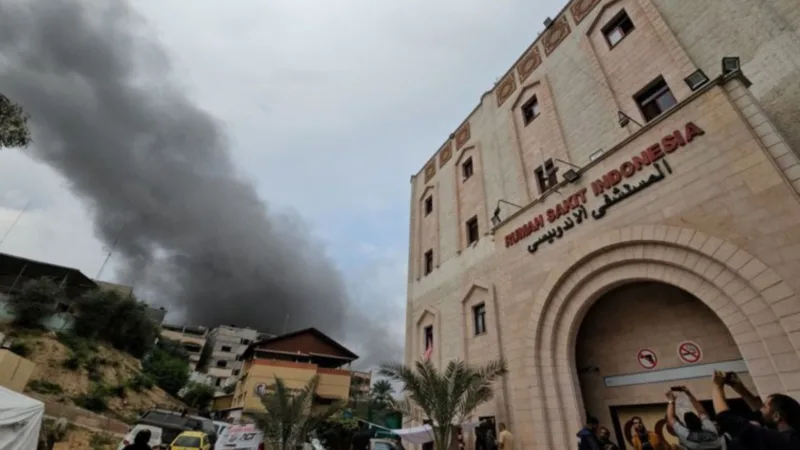
| Potret rumah sakit Indonesia di jalur Gaza yang kini diserang oleh Israel. ( Dok. Istimewa) |
SwaraWarta.co.id – Baru-baru ini pemerintah RI menuding Israel telah melanggar hukum humaniter internasional lantaran telah menyerang rumah sakit Indonesia di Gaza.
ADVERTISEMENT
 .
.SCROLL TO RESUME CONTENT
Serangan yang dilakukan oleh Israel terhadap rumah sakit Indonesia ini terjadi sejak hari Senin.
Hikmahanto Juwana selaku Pengamat hukum internasional dari Universitas Indonesia menjelaskan terkait penyerangan Rumah Sakit Indonesia tersebut.
Menurutnya Indonesia tidak mempunyai kekuatan dalam ranah hukum internasional.
“Hukum internasional itu tidak akan efektif karena hukum internasional dijadikan sebagai alat legitimasi saja, membenarkan tindakan salah satu pihak,” jelas Hilmanto.
“Yang berlaku di masyarakat internasional adalah hukum rimba. Siapa yang kuat, dia yang menang. Tidak ada lembaga peradilan yang efektif kalau masih dalam situasi seperti sekarang ini.” imbuhnya.
Dirinya juga menjelaskan bahwa Indonesia harus bertempur dalam hukum rimba internasional melalui Organisasi Kerja Sama Islam (OKI).
Sebenarnya hal ini telah dilakukan oleh Menteri Luar Negeri RI, Retno Marsudi beserta menteri luar negeri lainnya yang tergabung dalam OKI.
Dalam pertemuan yang dilakukan oleh sejumlah menteri luar negeri dalam OKI mengurai beberapa kutukan yang dilakukan Israel terhadap Gaza.
Retno sendiri juga menjelaskan bahwa kunjungannya bersama menteri luar negeri lain dalam OKI disambut baik oleh Rusia.
Pengelola RSI, MER-C menjelaskan bahwa saat ini kondisi fasilitas kesehatan rumah sakit Indonesia di jalur Gaza sangat mencekam.
Ketua MER-C menjelaskan bahwa saat ini kondisi rumah sakit Indonesia di jalur Gaza cukup berbahaya.
“Kondisi sekarang makin suram, makin berbahaya,” ujar Sarbini Abdul Murad selaku ketua MER-C.
Hingga kini pihaknya belum mendapatkan update terkini terkait kondisi rumah sakit Indonesia di jalur Gaza.
Namun menurutnya informasi yang telah diterima menjelaskan bahwa saat ini Israel telah mengepung rumah sakit Indonesia di jalur Gaza.
“Kami belum dapat update yang terkini, tapi informasi-informasi yang kami terima, Israel sudah mengepung rumah sakit. Tank-tank berkeliaran. Sniper di sekeliling RSI,” jelas Sarbini.
Hingga kini MER-C masih kehilangan contacdengan 3 warga negara Indonesia yang memilih untuk mengabdi di RS.
Saat berkunjung di Inggris, Retno Marsudi selaku Menlu RI menjelaskan bahwa hingga kini pihaknya terus berupaya untuk menghubungi 3 relawan WNI tersebut.
“Saya terus melakukan kontak dengan Gaza, khususnya mencoba melakukan kontak dengan RS Indonesia. Sampai saat ini kontak langsung dengan tiga WNI yang bekerja sebagai relawan RS Indonesia di Gaza masih belum dapat dilakukan,” jelas Retno dalam keterangan press saat berada di Inggris.