SwaraWarta.co.id – Membuat daftar isi secara manual untuk dokumen panjang seperti skripsi, laporan, atau buku bisa menjadi pekerjaan yang melelahkan dan rentan kesalahan.
Kabar baiknya, hampir semua platform pengolah kata dan bahkan beberapa platform blog menyediakan fitur daftar isi otomatis yang akan sangat memudahkan pekerjaan Anda.
Selain menghemat waktu, daftar isi otomatis juga meningkatkan profesionalitas dan kemudahan navigasi pembaca dalam dokumen Anda.
ADVERTISEMENT
 .
SCROLL TO RESUME CONTENT
Manfaat Daftar Isi Otomatis:
- Hemat Waktu dan Tenaga: Anda tidak perlu lagi mengetik judul bab dan nomor halaman satu per satu.
- Navigasi Mudah: Pembaca dapat dengan cepat melompat ke bagian yang mereka inginkan hanya dengan satu klik.
- Tampilan Profesional: Dokumen terlihat lebih terstruktur dan profesional.
- Pembaruan Otomatis: Jika Anda mengubah judul atau menambahkan halaman, daftar isi dapat diperbarui secara otomatis.
- SEO Friendly (untuk blog): Membantu mesin pencari memahami struktur konten Anda, yang berpotensi meningkatkan peringkat.
Cara Membuat Daftar Isi Otomatis di Microsoft Word:
- Gunakan Heading Styles: Kunci utama membuat daftar isi otomatis di Word adalah dengan menggunakan heading styles (Heading 1, Heading 2, dst.) untuk menandai judul bab dan sub-bab Anda. Pilih teks judul, lalu klik salah satu heading style di tab “Home”. Heading 1 biasanya digunakan untuk judul utama bab, Heading 2 untuk sub-bab pertama, dan seterusnya.
- Sisipkan Daftar Isi: Setelah semua judul ditandai dengan heading styles, letakkan kursor di tempat Anda ingin menyisipkan daftar isi.
- Buka Tab References: Klik tab “References” di ribbon Word.
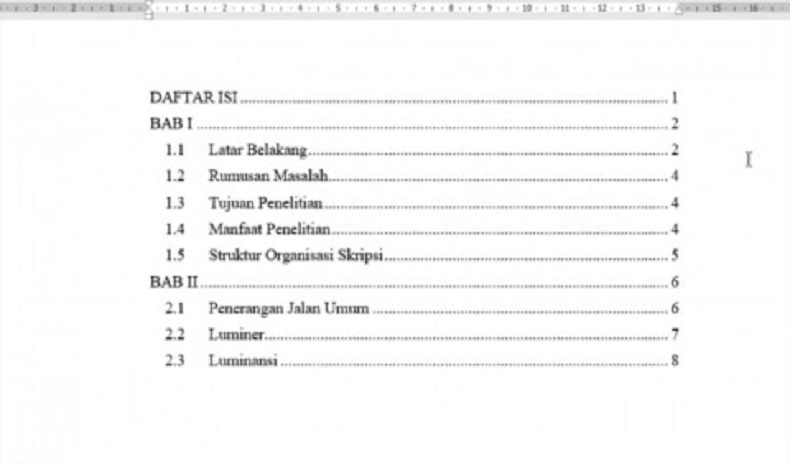
- Pilih Table of Contents: Di grup “Table of Contents”, klik opsi “Table of Contents”.
- Pilih Gaya Daftar Isi: Anda akan melihat beberapa gaya daftar isi yang tersedia. Pilih salah satu yang Anda sukai. Word akan secara otomatis membuat daftar isi berdasarkan heading styles yang telah Anda terapkan.
- Kustomisasi (Opsional): Anda dapat menyesuaikan tampilan daftar isi dengan memilih “Custom Table of Contents…” di menu “Table of Contents”.
Cara Membuat Daftar Isi Otomatis di Google Docs:
- Gunakan Styles: Mirip dengan Word, Google Docs menggunakan “Styles” (Normal text, Heading 1, Heading 2, dst.). Tandai judul bab dan sub-bab Anda dengan style yang sesuai melalui menu drop-down styles di toolbar.
- Sisipkan Daftar Isi: Letakkan kursor di tempat yang diinginkan untuk daftar isi.
- Buka Menu Insert: Klik menu “Insert” di bagian atas.
- Pilih Table of Contents: Arahkan kursor ke “Table of contents” dan pilih salah satu opsi (dengan nomor halaman atau dengan blue links). Google Docs akan otomatis membuat daftar isi.
- Pembaruan Otomatis: Google Docs akan secara otomatis memperbarui daftar isi saat Anda membuat perubahan pada judul.
Tips Tambahan:
- Pastikan Anda konsisten dalam menggunakan heading styles atau styles di seluruh dokumen Anda.
- Anda dapat memperbarui daftar isi secara manual jika ada perubahan dengan klik kanan pada daftar isi dan memilih “Update Field” (di Word) atau dengan mengklik daftar isi dan memilih ikon refresh (di Google Docs).
Dengan mengikuti langkah-langkah sederhana ini, Anda dapat dengan mudah membuat daftar isi otomatis yang profesional dan fungsional untuk berbagai jenis dokumen Anda. Selamat mencoba!