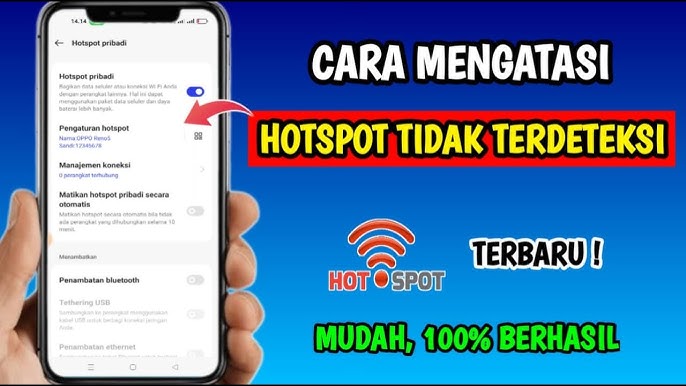
SwaraWarta.co.id – Pernahkah Anda berada dalam situasi darurat di mana teman atau perangkat lain membutuhkan koneksi internet, namun fitur personal hotspot di ponsel Anda justru mogok? Masalah cara mengatasi hotspot yang tidak bisa dinyalakan sebenarnya adalah keluhan yang cukup umum, baik bagi pengguna Android maupun iPhone.
Gangguan ini bisa disebabkan oleh berbagai hal, mulai dari bug sistem ringan hingga pengaturan jaringan yang salah. Jangan panik, berikut adalah panduan langkah demi langkah untuk memperbaikinya dengan cepat.
Periksa Koneksi Data dan Mode Pesawat
Syarat utama hotspot bisa aktif adalah koneksi data seluler yang stabil. Pastikan paket data Anda masih aktif dan sinyal dalam kondisi baik. Kadang, sistem mengalami “glitch” yang bisa diatasi dengan cara:
ADVERTISEMENT
 .
.SCROLL TO RESUME CONTENT
- Aktifkan Mode Pesawat (Airplane Mode) selama 10 detik.
- Matikan kembali Mode Pesawat.
- Coba nyalakan kembali hotspot Anda.
Matikan Mode Hemat Baterai (Battery Saver)
Banyak pengguna tidak menyadari bahwa fitur Hemat Baterai secara otomatis akan membatasi fungsi latar belakang, termasuk mematikan fitur hotspot. Untuk mengatasinya, masuk ke menu Settings > Battery, lalu pastikan mode hemat daya dalam posisi Off.
Cek Batasan Data (Data Limit)
Beberapa tipe ponsel memiliki fitur untuk membatasi penggunaan data hotspot. Jika limit ini sudah tercapai, hotspot akan menolak untuk aktif atau mati secara otomatis.
- Buka Pengaturan Hotspot.
- Cari opsi Data Limit atau One-time data limit.
- Matikan pembatasan tersebut atau naikkan kuotanya.
Atur Ulang APN (Access Point Name)
Pengaturan titik akses (APN) yang salah setelah pembaruan sistem sering kali menjadi penyebab hotspot gagal berfungsi. Anda bisa mencoba melakukan Reset to Default pada pengaturan APN di menu Settings > Mobile Network > Access Point Names.
Lakukan Reset Pengaturan Jaringan
Jika cara di atas belum berhasil, solusi paling ampuh adalah melakukan Reset Network Settings. Langkah ini akan mengembalikan pengaturan WiFi, Bluetooth, dan Data Seluler ke kondisi awal tanpa menghapus data pribadi (foto/dokumen) Anda.
- Android: Settings > General Management > Reset > Reset Network Settings.
- iOS: Settings > General > Transfer or Reset iPhone > Reset > Reset Network Settings.
Masalah hotspot yang tidak mau aktif biasanya berkaitan dengan sinkronisasi perangkat lunak yang tidak sempurna. Dengan mengikuti langkah-langkah di atas, sebagian besar masalah teknis ringan dapat teratasi tanpa harus membawa ponsel ke tempat servis.