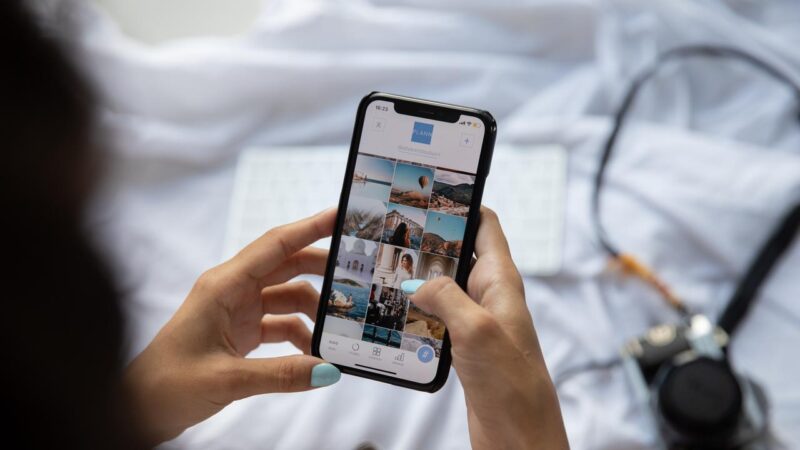
SwaraWarta.co.id – Ada beberapa cara mengembalikan foto yang terhapus permanen di Hp. Pernahkah kamu secara tidak sengaja menekan tombol hapus pada foto kenangan yang sangat berharga?
Rasanya pasti campur aduk, apalagi jika foto tersebut sudah tidak ada di folder sampah. Namun, jangan berkecil hati dulu.
Mengetahui cara mengembalikan foto yang terhapus permanen di HP adalah kunci untuk menyelamatkan data digital kamu.
ADVERTISEMENT
 .
.SCROLL TO RESUME CONTENT
Di era teknologi canggih saat ini, file yang dianggap “hilang selamanya” sebenarnya sering kali masih tersimpan di memori sistem sebelum tertimpa data baru.
Strategi Efektif Mengembalikan Foto yang Terhapus Permanen
Menghapus foto secara permanen bukan berarti file tersebut langsung lenyap dari muka bumi. Sistem operasi Android maupun iOS memiliki mekanisme penyimpanan yang unik. Berikut adalah beberapa langkah teknis yang bisa kamu lakukan untuk memulihkannya:
- Memanfaatkan Fitur Cloud Backup (Google Photos & iCloud)
Langkah pertama yang wajib kamu cek adalah layanan penyimpanan awan. Jika kamu mengaktifkan fitur sinkronisasi, kemungkinan besar foto tersebut masih tersimpan di server.
- Google Photos: Buka aplikasi, pilih menu “Sampah” atau “Bin”. Foto yang dihapus biasanya menetap di sana selama 60 hari.
- iCloud: Untuk pengguna iPhone, cek folder “Recently Deleted”. Kamu punya waktu 30 hari sebelum sistem benar-benar menghapusnya.
- Menggunakan Aplikasi Pihak Ketiga Tanpa Root
Jika cara di atas gagal, kamu bisa mencoba aplikasi pemulihan data yang tersedia di Play Store atau App Store. Salah satu yang paling populer adalah DiskDigger.
- Instal aplikasi pemulihan data terpercaya.
- Lakukan “Basic Scan” untuk mencari foto yang tersisa di cache memori.
- Pilih foto yang ingin kamu selamatkan dan simpan kembali ke folder yang aman.
- Pemulihan Melalui Perangkat Komputer (PC/Laptop)
Metode ini sering kali lebih ampuh karena software komputer memiliki kemampuan pemindaian yang lebih dalam (deep scan). Kamu bisa menggunakan software seperti Recuva atau Dr.Fone.
- Hubungkan HP kamu ke laptop menggunakan kabel data asli.
- Aktifkan mode USB Debugging di pengaturan pengembang.
- Jalankan pemindaian pada drive telepon kamu melalui software tersebut.
Tips Agar Foto Tidak Hilang Permanen di Masa yang akan Datang
Mencegah tentu lebih baik daripada mengobati. Agar kamu tidak perlu pusing mencari cara mengembalikan foto yang terhapus permanen di HP lagi, mulailah membiasakan diri untuk melakukan backup rutin. Gunakan memori eksternal atau langganan ruang penyimpanan digital agar data kamu tetap aman meskipun perangkat mengalami kerusakan atau kehilangan data secara tidak sengaja.
Selain itu, hindari mengunduh aplikasi pembersih memori (cleaner) yang terlalu agresif. Terkadang, aplikasi tersebut menghapus folder thumbnail atau cache yang sebenarnya berisi data pratinjau foto kamu. Selalu teliti sebelum melakukan konfirmasi penghapusan massal di galeri.
Kehilangan data memang menyebalkan, tetapi dengan ketenangan dan alat yang tepat, kamu masih punya peluang besar untuk mendapatkan kembali memori indahmu. Segera lakukan langkah-langkah di atas sebelum ruang memori kamu terisi oleh file baru yang dapat menimpa data lama.