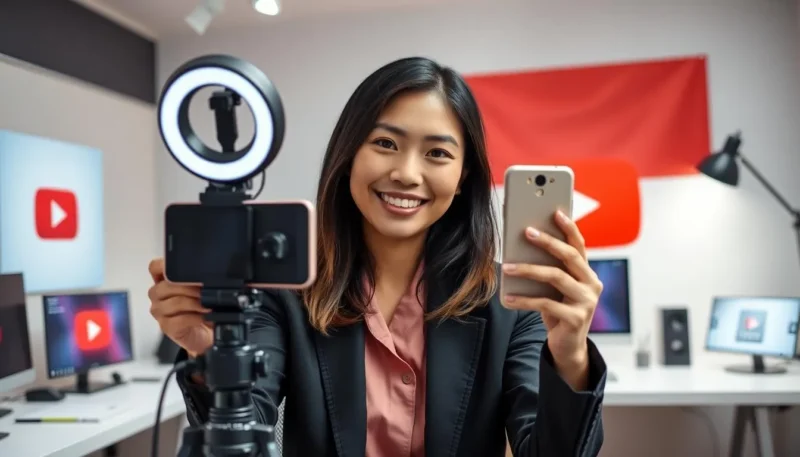
SwaraWarta.co.id – Ada beberapa cara live streaming di YouTube lewat hp yang bisa kamu lakukan, menjadi seorang konten kreator saat ini jauh lebih praktis. Kamu tidak perlu lagi modal kamera mahal atau PC berspesifikasi tinggi hanya untuk menyapa penggemar secara langsung.
Cukup bermodalkan ponsel di genggaman, kamu sudah bisa membagikan momen seru secara real-time.
Namun, bagaimana sih cara live streaming di YouTube lewat HP yang benar agar hasilnya lancar dan ditonton banyak orang?
ADVERTISEMENT
 .
.SCROLL TO RESUME CONTENT
Bagi kamu yang baru memulai, fitur siaran langsung ini adalah kunci utama untuk membangun kedekatan dengan subscribers. Yuk, kita bedah langkah-langkahnya sampai tuntas dengan gaya yang santai!
Cara Live Streaming di YouTube Lewat HP untuk Pemula
Melakukan siaran langsung dari ponsel sebenarnya sangat simpel. YouTube sendiri sudah mendesain aplikasinya agar ramah pengguna.
Tapi, sebelum kamu menekan tombol Go Live, pastikan kamu sudah memenuhi beberapa aturan dasar yang ditetapkan oleh platform ini.
Syarat yang Wajib Kamu Penuhi Sebelum Live
Sebelum melangkah lebih jauh, ada “pekerjaan rumah” yang harus kamu selesaikan terlebih dahulu. YouTube menerapkan beberapa syarat agar fitur live streaming di ponsel terbuka untuk akun kamu:
- Verifikasi Saluran: Pastikan akun YouTube kamu sudah terverifikasi menggunakan nomor telepon yang aktif.
- Minimal Subscribers: Untuk bisa live langsung dari aplikasi YouTube resmi di HP, kamu memerlukan minimal 50 subscribers.
- Tidak Ada Batasan Fitur: Akun kamu harus bersih dari pelanggaran pedoman komunitas dalam 90 hari terakhir.
- Sistem Operasi Update: Pastikan kamu menggunakan Android versi 5.0 ke atas atau iOS 8 ke atas.
Catatan Penting: Setelah kamu melakukan verifikasi akun untuk pertama kali, kamu harus menunggu hingga 24 jam sampai fitur live streaming ini benar-benar diaktifkan oleh YouTube. Jadi, jangan terburu-buru, ya!
Langkah Demi Langkah Memulai Siaran Langsung
Jika semua syarat di atas sudah aman, sekarang saatnya kamu beraksi. Ikuti panduan praktis berikut ini:
- Buka Aplikasi: Jalankan aplikasi YouTube di HP Android atau iPhone kamu. Pastikan kamu sudah login ke akun yang benar.
- Klik Ikon Plus (+): Di bagian bawah layar, kamu akan melihat ikon tambah (+). Klik ikon tersebut dan pilih opsi “Live” atau “Go Live”.
- Atur Detail Informasi: Tulis judul live streaming yang menarik dan mengandung kata kunci. Jangan lupa atur visibilitasnya menjadi “Publik” dan tentukan apakah konten kamu ramah anak atau tidak.
- Gunakan Fitur Tambahan: Kamu bisa memilih untuk menggunakan kamera depan atau belakang. Jika kamu ingin live sambil main game, kamu bisa mengaktifkan fitur screen share (berbagi layar).
- Ambil Thumbnail: YouTube akan meminta kamu mengambil foto untuk thumbnail otomatis, atau kamu bisa mengunggah thumbnail keren yang sudah kamu siapkan sebelumnya.
- Mulai Live!: Klik tombol “Go Live” di bagian bawah, dan selamat! Kamu sudah resmi menyapa penontonmu secara langsung.
Trik Biar Live Streaming Kamu Banjir Penonton
Melakukan siaran langsung bukan cuma soal teknis, tapi juga bagaimana cara kamu menjaga interaksi. Pastikan koneksi internet kamu stabil agar video tidak putus-putus.
Selain itu, selalu sapa penonton yang menulis di kolom komentar agar mereka merasa dihargai dan betah menonton aksi kamu sampai selesai.