SwaraWarta.co.id– Bandung merupakan daerah dengan banyak sekali destinasi wisata, mulai dari wisata alam, kota, kuliner, dan lain sebagainya. Bagi para orang tua yang ingin berlibur bersama keluarga namun bingung akan berlibur kemana, artikel ini dapat menjadi referensi. Dalam artikel kali ini kita akan membahas destinasi wisata yang cocok untuk berlibur bersama keluarga apalagi untuk anak-anak. Destinasi ini sangat seru dan edukatif dijamin anak-anak dan orang dewasa akan menikmatinya, tempat itu yaitu Jendela Alam.
Simak pembahasan berikut untuk mengetahui informasi lengkapnya!
ADVERTISEMENT
 .
.SCROLL TO RESUME CONTENT
Jendela Alam
Jendela Alam adalah obyek wisata edukatif yang terletak di Jalan Sersan Bajuri Km 4,5, Ledeng, Lembang, Bandung, Jawa Barat. Kawasan yang sering disebut Jendela Alam Bandung ini memiliki sarana rekreasi edukatif bagi anak melalui kegiatan di alam dan mengasah kreativitas anak. Tempat rekreasi yang juga dapat dinikmati orang dewasa ini merupakan tempat yang sesuai untuk liburan bersama keluarga.
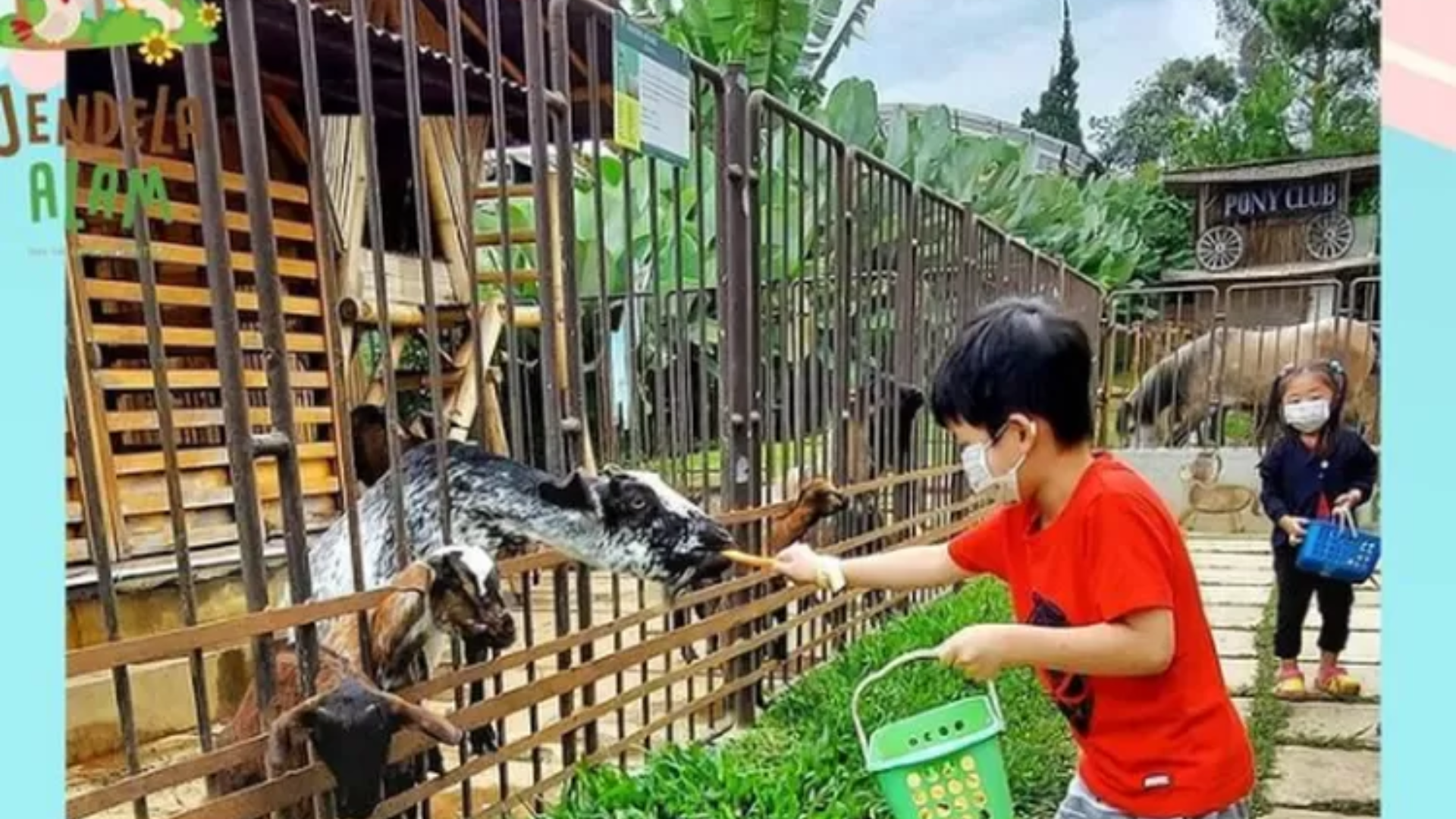
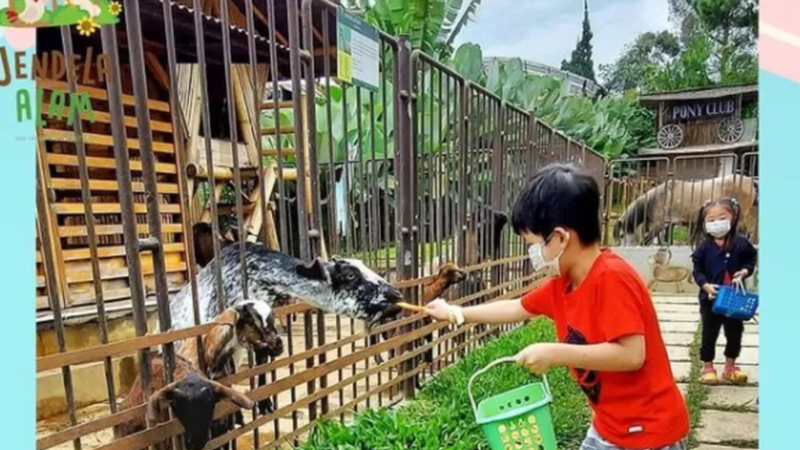
Jendela Alam terletak di daerah sejuk, menjadikannya tempat ideal untuk belajar dan berekreasi. Area ini mengundang pengunjung untuk terlibat dalam kegiatan alam seperti pembibitan dan berkebun, serta berinteraksi dengan hewan, seperti memberi makan ternak dan menunggang kuda poni.
Daya Tarik Jendela Alam
Terdapat empat zona di Jendela Alam: Edukasi, Workshop, Seni, dan Permainan, yang menyediakan wahana edukatif sekaligus menyenangkan.
Fasilitas dan Harga Tiket Jendela Alam
Tiket masuk berkisar Rp 20.000 hingga Rp 25.000, dengan paket kegiatan tambahan untuk anak-anak. Selain itu tersedia paket terusan untuk menikmati kegiatan di kawasan ini, yaitu:
- Fun Farming dengan harga 130.000 per anak. Paket Fun Farming berupa kegiatan animal feeding, berkuda, panen sayur, berkebun, bird feeding merpati, menghias tanah liat, tangkap ikan, free tiket masuk, dan free merchandise/drink.
- Paket Adventure Rp 155.000 per anak yang terdiri dari kegiatan berkuda, flying fox, animal freeding, menghias tanah liat, membuat prakarya alam, menghias layang-layang, bird feeding merpati, free tiket masuk, dan free merchandise/drink.
Untuk orang tua yang anak-anaknya ikut dalam kegiatan paket, mereka cukup membeli tiket masuk saja. Sementara tiket masuk telah diberlakukan untuk anak dengan tinggi badan 85 cm.
Jam Operasional Jendela Alam
Jam buka tempat ini adalah dari pukul 09.00 hingga 17.00 pada hari kerja yaitu hari Senin-Jum’at. Dan pada hari Senin-Minggu/hari libur nasional dari pukul 08.30 hingga 17.30 WIB.
Penulis : Vahira Mona Luthfita, Jurnalis Magang