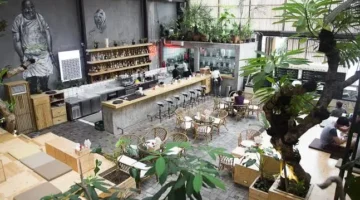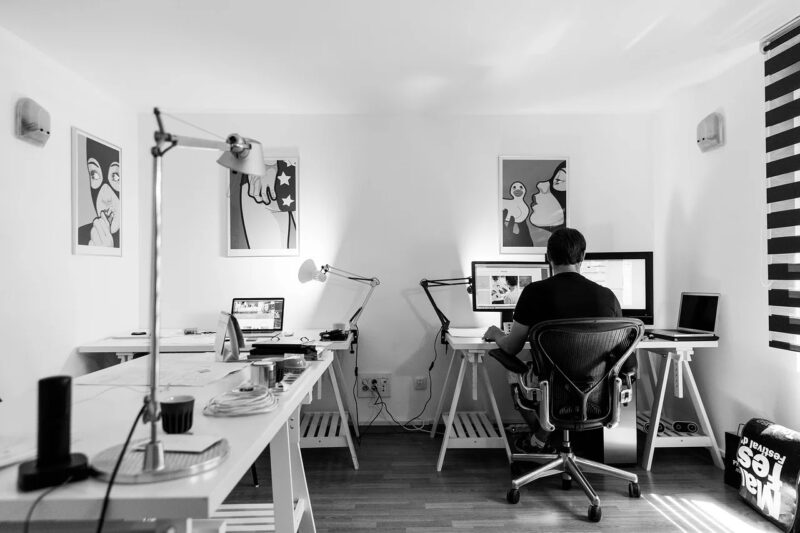
| Tips menata ruang kerja (Pixabay.com) |
Swarawarta.co.id – Tips menata ruang kerja di rumah agar lebih produktif. Dan inilah tips dan trik simple yang bisa Anda coba.
Bekerja dari rumah bisa jadi impian banyak orang—tanpa harus bermacet-macetan, bisa bekerja dengan pakaian santai, dan fleksibilitas waktu yang lebih besar.
Namun, untuk benar-benar produktif, kita perlu ruang kerja yang mendukung. Berikut ini adalah tips menata ruang kerja di rumah agar Anda bisa bekerja lebih nyaman dan efisien.
ADVERTISEMENT
 .
.SCROLL TO RESUME CONTENT
Baca juga: Cara Jualan Voucher Kuota di Rumah yang Menguntungkan
1. Pilih Lokasi yang Tepat
Lokasi adalah kunci. Carilah sudut rumah yang minim gangguan, jauh dari area ramai seperti ruang keluarga atau dapur.
Jika memungkinkan, pilih ruang dengan jendela yang memungkinkan cahaya alami masuk. Cahaya alami dapat meningkatkan mood dan energi Anda sepanjang hari.
2. Investasi pada Meja dan Kursi yang Nyaman
Kenyamanan adalah prioritas. Pilihlah kursi yang ergonomis untuk menghindari sakit punggung.
Pastikan meja memiliki tinggi yang sesuai dengan kursi agar postur tubuh Anda tetap ideal.
Anda tidak perlu membeli yang mahal, banyak pilihan kursi dan meja yang nyaman dengan harga terjangkau.
Baca juga: Dekorasi Interior Ruang Tamu dengan Penyesuaian Sofa dan Luas Ruangan
3. Organisasi yang Baik
Ruang kerja yang berantakan bisa mengganggu fokus. Gunakan rak, kotak penyimpanan, atau laci untuk menyimpan barang-barang Anda.
Pastikan semua alat kerja yang sering digunakan mudah dijangkau. Hindari menumpuk kertas atau barang yang tidak diperlukan di meja kerja.
4. Pencahayaan yang Memadai
Selain cahaya alami, pastikan juga ruang kerja Anda memiliki pencahayaan buatan yang cukup. Gunakan lampu meja dengan cahaya putih untuk membantu konsentrasi.
Hindari pencahayaan yang terlalu redup atau terlalu terang karena bisa membuat mata cepat lelah.
Baca juga: Dekorasi Interior Ruang Tamu dengan Pemanfaatan Perabotan Multifungsi
5. Dekorasi yang Menenangkan
Tambahkan elemen dekoratif yang bisa membuat Anda merasa nyaman, seperti tanaman kecil, foto keluarga, atau karya seni favorit.
Namun, jangan berlebihan! Terlalu banyak dekorasi bisa menjadi distraksi.
6. Atur Kabel dengan Rapi
Kabel yang berserakan bisa mengganggu dan menyebabkan kecelakaan. Gunakan pengikat kabel atau jalur kabel untuk menjaga kabel tetap rapi dan tersembunyi.
Hal ini juga akan membuat ruang kerja Anda terlihat lebih bersih dan profesional.
7. Buat Zona Kerja yang Terpisah
Jika memungkinkan, buat zona kerja yang benar-benar terpisah dari area lain di rumah Anda. Ini akan membantu Anda membedakan waktu kerja dan waktu istirahat.
Ketika Anda berada di zona kerja, otak akan lebih mudah berfokus pada tugas-tugas pekerjaan.
8. Gunakan Teknologi yang Mendukung
Pastikan Anda memiliki koneksi internet yang stabil dan perangkat kerja yang memadai. Upgrade perangkat keras atau lunak jika diperlukan untuk mendukung kelancaran pekerjaan Anda. Perangkat yang lambat bisa menghambat produktivitas.
Baca juga: Dekorasi Interior Ruang Tamu dengan Penyesuaian Sofa dan Luas Ruangan
9. Beri Sentuhan Pribadi
Sesuaikan ruang kerja dengan kepribadian Anda. Jika Anda suka musik, siapkan speaker kecil untuk mendengarkan musik favorit.
Jika Anda suka aromaterapi, gunakan diffuser dengan aroma yang menyegarkan. Sentuhan pribadi akan membuat Anda merasa lebih betah dan termotivasi.
10. Istirahat yang Cukup
Jangan lupa untuk beristirahat sejenak. Lakukan peregangan atau berjalan-jalan sebentar setiap beberapa jam untuk menghindari kelelahan.
Lingkungan kerja yang baik adalah lingkungan yang mendukung kesehatan fisik dan mental Anda.
Dengan mengikuti panduan ini, Anda dapat menciptakan ruang kerja di rumah yang nyaman dan produktif. Ingat, kunci utama adalah membuat ruang kerja yang sesuai dengan kebutuhan dan preferensi Anda.