











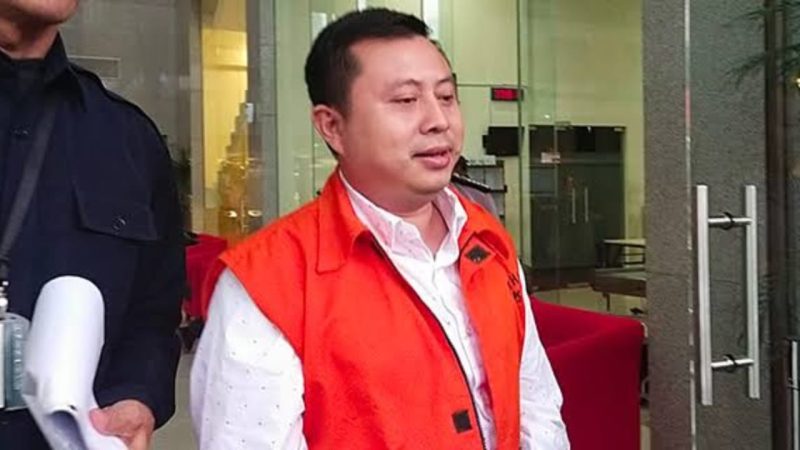
SwaraWarta.co.id – Dari dunia hukum, KPK kembali memanggil Saeful Bahri untuk diperiksa sebagai saksi dalam kasus dugaan suap yang melibatkan Harun Masiku, Hasto Kristiyanto, dan Donny Tri Istiqomah.
Saeful, yang sebelumnya telah menjadi terpidana dalam kasus serupa, merupakan orang kepercayaan Hasto Kristiyanto, Sekretaris Jenderal Partai Demokrasi Indonesia Perjuangan (PDIP).
ADVERTISEMENT
 .
.SCROLL TO RESUME CONTENT
Pemeriksaan ini dilakukan dalam rangka melanjutkan penyelidikan terhadap surat perintah penyidikan (sprindik) atas ketiga tersangka, yaitu Harun Masiku, Hasto Kristiyanto, dan Donny Tri Istiqomah.
Juru Bicara KPK, Tessa Mahardhika, mengonfirmasi bahwa pemeriksaan ini berkaitan dengan pengembangan kasus suap pergantian antarwaktu (PAW) anggota DPR periode 2019-2024.
Hasto Kristiyanto ditetapkan sebagai tersangka dalam dua kasus korupsi. Kasus pertama adalah dugaan suap terkait proses PAW anggota DPR periode 2019-2024.
Kasus kedua menyangkut upaya perintangan penyidikan dalam kasus tersebut.
Dalam kasus suap PAW, Hasto diduga bersama Harun Masiku dan Donny Tri Istiqomah memberikan sejumlah uang kepada Wahyu Setiawan, Komisioner Komisi Pemilihan Umum (KPU).
Bukti yang ditemukan oleh KPK menunjukkan bahwa sebagian uang yang digunakan untuk menyuap Wahyu Setiawan berasal dari Hasto.
Selain terlibat dalam kasus suap, Hasto juga diduga melakukan tindakan untuk menghalangi proses penyidikan yang dilakukan oleh KPK.
Berdasarkan hasil penyelidikan, Hasto memerintahkan Harun Masiku untuk merendam telepon selulernya di dalam air dan kemudian melarikan diri agar tidak ditemukan oleh penyidik.
Tidak hanya itu, Hasto juga diduga memerintahkan Kusnadi, salah satu stafnya, untuk menenggelamkan telepon selulernya agar barang bukti tidak dapat diakses oleh KPK.
Selain itu, ia juga diduga mengumpulkan sejumlah saksi yang berkaitan dengan kasus ini dan mengarahkan mereka untuk memberikan keterangan yang tidak sesuai dengan fakta sebenarnya.
Saeful Bahri, yang kini diperiksa sebagai saksi, sebelumnya telah terlibat dalam kasus suap PAW anggota DPR dan telah menjalani hukuman.
Sebagai orang yang dipercaya oleh Hasto, keterangannya dianggap penting dalam pengembangan kasus ini.
KPK terus berupaya untuk mengungkap lebih dalam mengenai keterlibatan Hasto, Harun Masiku, dan Donny Tri Istiqomah dalam kasus suap dan perintangan penyidikan.
Proses pemeriksaan terhadap Saeful Bahri diharapkan dapat memberikan informasi tambahan yang dapat memperkuat bukti-bukti yang sudah dimiliki.
Kasus ini menjadi salah satu bukti nyata bahwa KPK terus berkomitmen dalam memberantas korupsi di Indonesia, termasuk upaya untuk menghalangi penyidikan.
Penetapan Hasto sebagai tersangka dalam dua kasus sekaligus menunjukkan bahwa tidak ada toleransi terhadap tindakan korupsi, baik dalam bentuk suap maupun upaya menghalangi proses hukum.
Dalam pengembangan kasus ini, KPK juga menegaskan pentingnya kerja sama dari berbagai pihak untuk memastikan bahwa proses hukum berjalan lancar.
Upaya perintangan penyidikan, seperti yang diduga dilakukan oleh Hasto, menjadi salah satu tantangan besar yang harus dihadapi dalam penegakan hukum.
Dengan pemeriksaan lanjutan ini, KPK berharap dapat mengungkap lebih banyak fakta terkait kasus suap PAW dan perintangan penyidikan.
Langkah ini diharapkan dapat memberikan efek jera dan menjadi pelajaran penting bagi para pelaku politik serta pejabat publik lainnya.***









