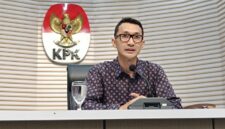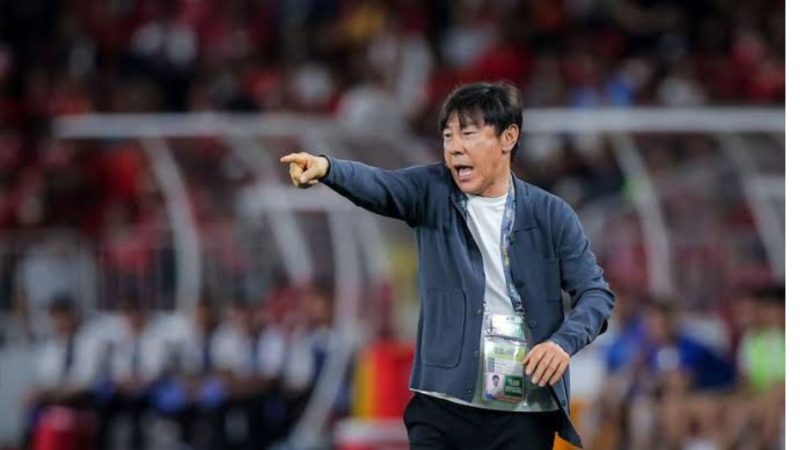
Swarawarta.co.id – Anggota Exco PSSI, Arya Sinulingga, memberikan pandangan terkait kekecewaan yang dirasakan oleh Shin Jae-won, putra dari Shin Tae-yong atau STY, setelah pemecatan ayahnya dari jabatan pelatih timnas Indonesia.
Sebelumnya, Shin Jae-won menunjukkan kekecewaannya melalui akun Instagram pribadi setelah PSSI resmi memecat Shin Tae-yong pada 6 Januari 2025.
“Mari kita lihat bagaimana kalian akan melangkah lebih jauh tanpa dia (Shin Tae-yong).”
ADVERTISEMENT
 .
.SCROLL TO RESUME CONTENT
“Dia telah memberikan segalanya untuk menempatkan Indonesia pada tahap ini.”
“Banyak yang mau aku katakan tentang bagaimana PSSI memperlakukan ayahku selama lima tahun.”
“Tapi aku akan tetap diam,” tulis Shin Jae-won.
Dalam unggahannya, Shin Jae-won menyatakan bahwa PSSI seharusnya memberikan penghargaan yang lebih baik kepada sang ayah.
“Dia sudah membawa Indonesia hingga ke tahap seperti ini.”
“Dan begini cara kalian memperlakukannya.”
“Karja bagus PSSI, kalian semua akan menyesali keputusan ini,” tulis Shin Jae-won.
Menanggapi hal tersebut, Arya memahami perasaan marah yang dirasakan oleh Shin Jae-won dan memberi penjelasan mengenai situasi ini.
“Saya rasa sebagai anak harus kita hargai wajar begitu,” kata Arya Sinulingga.
Namun, Arya menegaskan PSSI telah memberikan yang terbaik.
“Tapi mungkin bisa tanya sama bapaknya bagaimana sikap kami selama ini.”
“Selama dua tahun ini, kan 2024 sampai sekarang, gaji gak pernah telat, tim pelatih apa yang diminta Shin Tae-yong kita berikan, Shin Tae-yong minta dokter, artinya apa dokter dari kita dia gak begitu percaya, tim kesehatan dia minta itu pun kita kasih, dia minta pelatih untuk striker itu pun di kasih, beliau minta untuk banyak hal kita kasih.”
“Saya rasa pelatih Shin Tae-yong juga tahu apa yang kami lakukan dan kompensasi yang kita berikan sesuai dengan kontrak,” ucap Arya.