SwaraWarta.co.id – Pernahkah kamu berada dalam situasi genting saat teman, kolega, atau anggota keluarga ingin terhubung ke jaringan WiFi di rumah atau kantor kamu?
Jaringan itu sudah lama tersimpan di perangkatmu, entah itu laptop atau HP. Namun, sialnya, kamu lupa password WiFi itu sama sekali!
Kamu pasti merasa tidak enak karena tidak bisa membagikan akses, padahal kamu punya koneksi dan password nya sudah tersimpan di perangkat.
ADVERTISEMENT
 .
.SCROLL TO RESUME CONTENT
Untungnya, ada cara jitu yang bisa kamu lakukan untuk mengatasi masalah ini, baik di smartphone Android, iPhone, maupun komputer Windows atau Mac.
Dengan mengetahui cara melihat password WiFi yang terkunci, kamu bisa berbagi koneksi tanpa perlu reset router atau menghubungi teknisi.
Artikel ini akan memandu kamu langkah demi langkah. Ingat, informasi ini ditujukan untuk melihat password pada jaringan yang sudah pernah kamu hubungkan sebelumnya.
Trik Ampuh: Melihat Password WiFi Tersimpan di HP Android
Perangkat Android terbaru kini membuat proses ini jauh lebih mudah. Kamu tidak perlu lagi melakukan root yang berisiko!
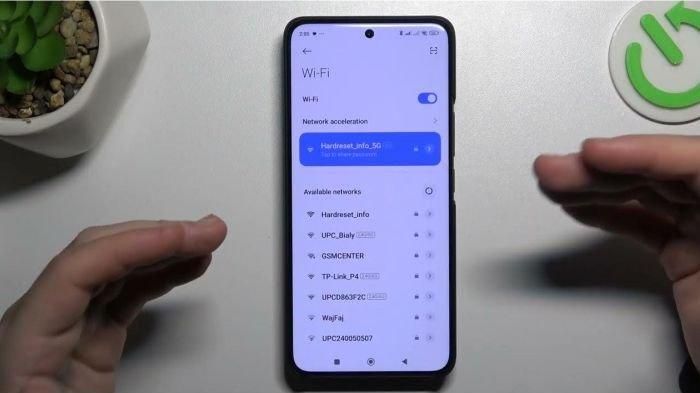
Pertama, buka Pengaturan di HP Android kamu, lalu masuk ke bagian Koneksi atau WiFi.
Cari nama jaringan WiFi yang password-nya ingin kamu lihat dan ketuk namanya.
Sebuah menu atau tampilan detail akan muncul, seringkali disertai dengan opsi Bagikan atau Kode QR.
Ketuk opsi Kode QR ini; HP kamu akan menghasilkan kode QR yang berisi informasi jaringan, termasuk password yang tersembunyi.
Sebelum kode QR ditampilkan, kamu mungkin akan diminta untuk memasukkan PIN, pola, atau sidik jari untuk verifikasi keamanan.
Setelah kode QR muncul, kamu bisa mengambil screenshot dari layar tersebut atau memindai kode QR itu menggunakan HP lain.
Jika kamu mengambil screenshot, kamu bisa menggunakan aplikasi pemindai kode QR (QR Code Scanner) yang seringkali sudah terintegrasi di fitur kamera.
Aplikasi pemindai akan membaca kode tersebut dan menampilkan detail jaringan, termasuk password WiFi dalam bentuk teks biasa.
Mudah, kan? Ini adalah salah satu cara melihat password WiFi tersimpan yang paling cepat dan aman saat ini.
Cara Unik untuk Mengetahui Password WiFi di Perangkat Apple (iPhone/Mac)
Untuk pengguna iPhone, prosesnya sedikit berbeda dan biasanya lebih mudah dilakukan melalui perangkat Mac, terutama jika kamu menggunakan iCloud Keychain.
iCloud Keychain adalah fitur Apple yang menyimpan semua password jaringan WiFi, aplikasi, dan website kamu secara terenkripsi dan tersinkronisasi.
Jika kamu memiliki Mac dan iPhone kamu terhubung dengan iCloud yang sama, password WiFi kamu pasti sudah tersimpan di Mac.
Di Mac, buka aplikasi Akses Rantai Kunci atau Keychain Access (kamu bisa mencarinya di Spotlight).
Di dalam aplikasi ini, cari jaringan WiFi yang kamu inginkan berdasarkan namanya (SSID) di kolom pencarian.
Klik dua kali pada nama jaringan tersebut, dan di jendela yang muncul, centang kotak Tampilkan Kata Sandi.
Kamu akan diminta memasukkan password akun Mac kamu (bukan password WiFi) untuk memverifikasi.
Setelah verifikasi, password WiFi akan terlihat jelas di kolom yang tersedia.
Metode ini sangat andal untuk mengetahui password WiFi jika kamu berada dalam ekosistem Apple.
Panduan Laptop: Melihat Password WiFi yang Terkunci di Windows dan Mac
- Di Laptop Windows
Untuk melihat password WiFi yang terkunci di laptop Windows, kamu bisa menggunakan langkah sederhana melalui Command Prompt (CMD) atau Pengaturan Jaringan.
Menggunakan CMD (Cara Cepat dan Populer):
- Buka Command Prompt (ketik “cmd” di menu Start) sebagai Administrator.
- Ketikkan perintah berikut dan tekan Enter: netsh wlan show profile (Ini akan menampilkan daftar semua jaringan yang pernah kamu hubungkan).
- Setelah kamu melihat nama jaringan yang password-nya kamu cari, ketikkan perintah ini: netsh wlan show profile nama_jaringan key=clear (Ganti nama_jaringan dengan nama WiFi yang kamu cari, misalnya: netsh wlan show profile “My Home WiFi” key=clear).
- Pada output yang muncul, lihat bagian Key Content atau Konten Kunci. Itulah password WiFi kamu.
- Di Laptop Mac (Alternatif selain Keychain)
Jika kamu tidak menggunakan iCloud Keychain, kamu masih bisa menggunakan aplikasi Keychain Access seperti yang dijelaskan sebelumnya.
Akses Rantai Kunci adalah alat bawaan yang menyimpan semua kata sandi dan kredensial keamanan di sistem operasi Mac.
Cari nama jaringan, lalu tampilkan kata sandi setelah kamu memasukkan password administrator Mac kamu.
Tips Keamanan
Setelah berhasil melihat password WiFi yang terkunci, penting untuk diingat bahwa informasi ini sensitif.
Pastikan kamu hanya menggunakan trik ini untuk jaringan WiFi milik kamu sendiri atau dengan izin pemiliknya.
Jangan pernah mencoba meretas atau mengakses jaringan milik orang lain tanpa izin. Etika digital adalah hal utama.
Dengan mengikuti panduan di atas, kamu sekarang tidak perlu panik lagi saat menghadapi situasi lupa password WiFi.
Kamu sudah menguasai berbagai cara melihat password WiFi yang terkunci di berbagai perangkat dengan mudah dan cepat!