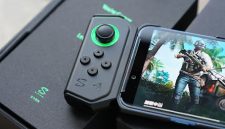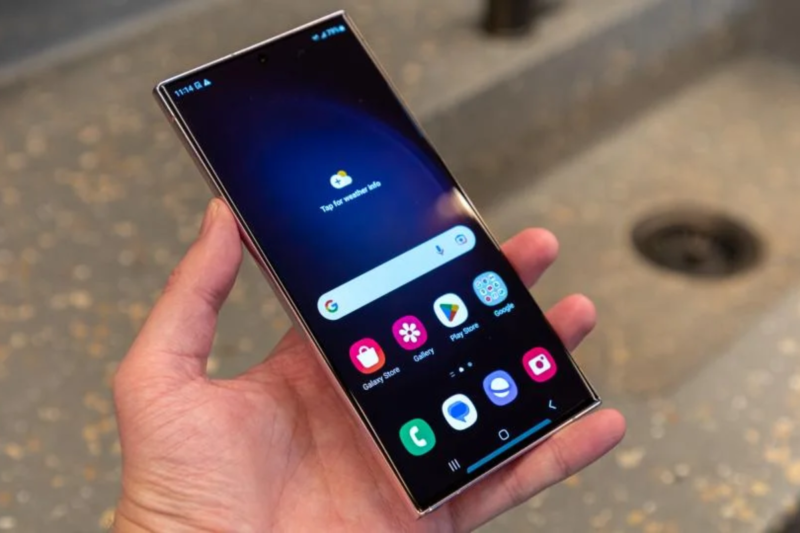
Merekam aktivitas di layar HP Android kini bukan lagi hal yang hanya dilakukan oleh content creator atau gamer. Banyak pengguna membutuhkan aplikasi perekam layar Android untuk membuat tutorial, merekam gameplay, menyimpan demonstrasi penggunaan aplikasi, membuat materi pembelajaran, hingga mendokumentasikan langkah tertentu di smartphone.
Beberapa perangkat Android terbaru bahkan sudah menyediakan fitur perekam layar bawaan. Namun, ketika membutuhkan pengaturan yang lebih lengkap, aplikasi pihak ketiga bisa menjadi pilihan. Fitur seperti pengaturan resolusi, frame rate, perekaman suara, kamera depan, hingga editing sederhana dapat membantu menghasilkan video yang lebih sesuai kebutuhan.
Menurut informasi yang dihimpun dari berbagai sumber teknologi dan halaman aplikasi di Google Play, beberapa nama yang banyak digunakan untuk kebutuhan ini antara lain AZ Screen Recorder, XRecorder, Mobizen Screen Recorder, serta fitur perekam layar bawaan Android.
ADVERTISEMENT
 .
.SCROLL TO RESUME CONTENT
Apa Itu Aplikasi Perekam Layar Android?
Aplikasi perekam layar Android atau screen recorder merupakan perangkat lunak yang memungkinkan pengguna merekam aktivitas yang sedang berlangsung di layar smartphone dalam bentuk video.
Hasil rekaman biasanya dapat disimpan sebagai file video dan kemudian diedit atau dibagikan ke berbagai platform.
Penggunaan screen recorder cukup luas. Misalnya, seorang guru dapat merekam langkah penggunaan aplikasi pembelajaran. Gamer dapat membuat video gameplay. Sementara content creator dapat menggunakannya untuk membuat tutorial aplikasi atau memberikan panduan kepada audiens.
Pada perangkat tertentu, fitur ini sudah tersedia secara bawaan sehingga pengguna tidak perlu memasang aplikasi tambahan.
1. AZ Screen Recorder
AZ Screen Recorder merupakan salah satu aplikasi perekam layar Android yang menyediakan sejumlah pengaturan untuk menyesuaikan proses perekaman.
Berdasarkan halaman resminya di Google Play, aplikasi ini menyediakan fitur perekaman layar, screenshot, editor video, serta kemampuan streaming. AZ Screen Recorder juga mencantumkan dukungan perekaman tanpa watermark dan tanpa batas waktu sebagai bagian dari fiturnya.
Pengguna dapat mengatur berbagai aspek perekaman sesuai kemampuan perangkat. Fitur seperti jeda dan melanjutkan rekaman juga membantu ketika pengguna tidak ingin membuat beberapa file video terpisah.
Fitur AZ Screen Recorder
Beberapa fitur yang tersedia antara lain:
- Perekaman layar.
- Screenshot.
- Editor video.
- Pengaturan kualitas video.
- Pengaturan frame rate.
- Perekaman audio.
- Streaming.
- Kamera depan pada konfigurasi tertentu.
- Perekaman tanpa watermark.
Aplikasi ini dapat digunakan untuk membuat tutorial, gameplay, maupun berbagai jenis konten berbasis layar.
2. XRecorder
Pilihan lain yang cukup populer adalah XRecorder dari InShot.
Informasi pada Google Play menyebutkan bahwa XRecorder mendukung perekaman hingga 1080p, 60 FPS, serta bitrate hingga 12 Mbps. Aplikasi ini juga menyatakan tidak membutuhkan root dan tidak memberikan batas waktu perekaman.
XRecorder juga menyediakan kontrol melalui jendela mengambang sehingga pengguna dapat memulai atau menghentikan proses perekaman dengan lebih praktis.
Fitur XRecorder
Beberapa fitur yang ditawarkan meliputi:
- Rekam layar.
- Screenshot.
- Perekaman gameplay.
- Resolusi hingga Full HD.
- Dukungan hingga 60 FPS.
- Pengaturan bitrate.
- Facecam.
- Editor video.
- Tidak membutuhkan root.
- Tanpa watermark berdasarkan informasi aplikasi.
XRecorder dapat digunakan untuk berbagai kebutuhan, mulai dari tutorial sederhana sampai pembuatan konten video.
3. Mobizen Screen Recorder
Mobizen Screen Recorder juga termasuk aplikasi yang telah lama digunakan untuk merekam layar Android.
Menurut halaman Google Play, Mobizen menyediakan fitur perekaman layar, screenshot, editing, GIF, dan fitur menggambar pada layar. Aplikasi ini juga mendukung pengaturan resolusi hingga 1440p pada versi yang tercantum saat ini, dengan frame rate hingga 60 FPS.
Salah satu fitur yang menarik untuk content creator adalah Facecam. Dengan fitur tersebut, pengguna dapat menampilkan kamera depan bersamaan dengan aktivitas yang sedang direkam di layar.
Fitur Mobizen
Fitur yang tersedia antara lain:
- Screen recording.
- Facecam.
- Perekaman audio.
- Screenshot.
- Video editing.
- GIF maker.
- Fitur menggambar di layar.
- Pengaturan resolusi.
- Pengaturan frame rate.
- Penyimpanan hasil rekaman di perangkat.
Mobizen juga menyediakan fitur tambahan seperti auto tap dan auto swiping melalui mekanisme aksesibilitas tertentu.
4. Screen Recorder Bawaan Android
Sebelum memasang aplikasi tambahan, periksa terlebih dahulu apakah smartphone Anda sudah memiliki screen recorder bawaan.
Banyak perangkat Android modern menyediakan fitur tersebut langsung pada panel pengaturan cepat. Ketersediaan dan fitur yang diberikan dapat berbeda tergantung merek perangkat, versi Android, dan antarmuka yang digunakan.
Keuntungan menggunakan fitur bawaan adalah pengguna tidak perlu menginstal aplikasi tambahan.
Hal tersebut dapat membantu menghemat ruang penyimpanan sekaligus mengurangi jumlah aplikasi yang memperoleh akses ke perangkat.
Untuk kebutuhan sederhana seperti merekam tutorial singkat atau mendokumentasikan langkah penggunaan aplikasi, fitur bawaan sering kali sudah mencukupi.
Perbandingan Fitur Aplikasi Perekam Layar Android
Setiap aplikasi memiliki fitur dan pendekatan yang berbeda. Karena itu, pengguna sebaiknya memilih berdasarkan kebutuhan, bukan hanya popularitas aplikasi.
| Aplikasi | Rekam Layar | Facecam | Editor | Pengaturan Video |
|---|---|---|---|---|
| AZ Screen Recorder | Ya | Ya | Ya | Ya |
| XRecorder | Ya | Ya | Ya | Ya |
| Mobizen | Ya | Ya | Ya | Ya |
| Screen Recorder bawaan | Ya* | Tergantung perangkat | Terbatas | Tergantung perangkat |
*Fitur dapat berbeda berdasarkan perangkat dan versi Android.
Data fitur aplikasi pihak ketiga merujuk pada informasi aplikasi yang tersedia di Google Play.
Bagaimana Cara Memilih Perekam Layar Android?
Tidak semua pengguna membutuhkan aplikasi dengan fitur yang sama. Sebelum menginstal, pertimbangkan beberapa hal berikut.
1. Perhatikan Resolusi Video
Jika video akan diunggah ke media sosial atau YouTube, resolusi menjadi faktor penting.
Untuk tutorial sederhana, 720p biasanya sudah cukup. Sementara 1080p dapat memberikan detail yang lebih jelas, terutama ketika teks kecil ditampilkan di layar.
Namun, semakin tinggi resolusi, semakin besar pula ukuran file yang dihasilkan.
2. Periksa Frame Rate
Frame rate menunjukkan jumlah frame yang ditampilkan dalam satu detik.
Untuk tutorial biasa, frame rate standar dapat mencukupi. Sementara gameplay dengan gerakan cepat biasanya membutuhkan frame rate yang lebih tinggi agar gerakan terlihat lebih halus.
Beberapa aplikasi seperti XRecorder dan Mobizen menyediakan pilihan hingga 60 FPS dalam konfigurasi yang didukung.
3. Pastikan Dukungan Audio
Audio menjadi bagian penting ketika membuat tutorial atau gameplay.
Beberapa pengguna hanya membutuhkan mikrofon, sedangkan lainnya ingin merekam audio internal dari aplikasi atau game. Dukungan audio dapat berbeda berdasarkan aplikasi, versi Android, perangkat, serta aplikasi yang sedang direkam.
Karena itu, sebaiknya lakukan pengujian singkat sebelum merekam video penting.
4. Perhatikan Watermark
Watermark dapat menjadi pertimbangan apabila video akan dipublikasikan.
Beberapa aplikasi menawarkan opsi perekaman tanpa watermark, sementara aplikasi lain mungkin memberikan pengaturan berbeda antara versi gratis dan berbayar. Selalu periksa keterangan terbaru di halaman aplikasi sebelum menggunakannya.
5. Sesuaikan dengan Kemampuan HP
Aplikasi perekam layar menggunakan sumber daya perangkat ketika bekerja.
Jika smartphone memiliki RAM atau ruang penyimpanan terbatas, pengaturan resolusi dan frame rate yang terlalu tinggi dapat membuat proses perekaman menjadi kurang optimal.
Cobalah menggunakan pengaturan yang seimbang antara kualitas video dan kemampuan perangkat.
Cara Merekam Layar HP Android
Secara umum, prosesnya cukup sederhana.
Menggunakan fitur bawaan
- Buka panel pengaturan cepat.
- Cari menu Screen Recorder atau Perekam Layar.
- Pilih sumber audio jika tersedia.
- Tentukan apakah sentuhan layar ingin ditampilkan.
- Tekan tombol mulai.
- Lakukan aktivitas yang ingin direkam.
- Hentikan perekaman melalui panel notifikasi atau tombol kontrol.
Nama menu dapat berbeda tergantung merek dan versi Android.
Menggunakan aplikasi pihak ketiga
Jika menggunakan AZ Screen Recorder, XRecorder, atau Mobizen, pengguna biasanya perlu memberikan izin yang diperlukan sebelum proses perekaman dimulai.
Setelah pengaturan selesai, tombol kontrol akan digunakan untuk memulai dan menghentikan rekaman.
Tips Agar Hasil Rekaman Lebih Jernih
Menggunakan aplikasi perekam layar saja belum tentu menghasilkan video yang optimal. Pengaturan perangkat juga berpengaruh.
Bersihkan Ruang Penyimpanan
Pastikan tersedia ruang penyimpanan yang cukup sebelum mulai merekam. Video beresolusi tinggi dapat menghasilkan file berukuran besar.
Tutup Aplikasi yang Tidak Diperlukan
Aplikasi yang berjalan di latar belakang dapat menggunakan RAM dan sumber daya prosesor.
Menutup aplikasi yang tidak dibutuhkan dapat membantu mengurangi beban perangkat ketika merekam.
Gunakan Resolusi yang Sesuai
Jangan selalu memilih resolusi tertinggi. Pilih resolusi berdasarkan kebutuhan akhir video.
Jika video hanya akan dibagikan melalui aplikasi pesan, resolusi terlalu tinggi mungkin tidak diperlukan.
Matikan Notifikasi
Notifikasi yang muncul ketika perekaman berlangsung dapat ikut masuk ke dalam video.
Jika rekaman ditujukan untuk publik, aktifkan mode Jangan Ganggu agar notifikasi pribadi tidak muncul.
Lakukan Tes Sebelum Rekaman Utama
Buat rekaman singkat selama beberapa detik.
Periksa gambar dan suara sebelum melakukan perekaman panjang. Langkah sederhana ini dapat mencegah kehilangan rekaman karena masalah audio atau performa.
Apakah Aplikasi Perekam Layar Aman?
Keamanan menjadi hal yang perlu diperhatikan ketika menggunakan aplikasi screen recorder.
Aplikasi perekam layar membutuhkan akses tertentu agar dapat menangkap aktivitas layar dan, dalam beberapa kasus, audio atau kamera. Karena itu, unduh aplikasi melalui sumber resmi seperti Google Play dan periksa izin yang diminta.
Perhatikan pula bagian Keamanan Data pada halaman aplikasi. Informasi tersebut dapat menjelaskan jenis data yang menurut pengembang dikumpulkan atau dibagikan. Misalnya, halaman Google Play AZ Screen Recorder dan XRecorder menyediakan informasi keamanan data masing-masing aplikasi.
Hindari mengunduh aplikasi perekam layar dari situs tidak dikenal hanya karena menawarkan fitur tambahan. Selain risiko keamanan, aplikasi dari sumber tidak resmi juga dapat memiliki versi yang sudah dimodifikasi.
Aplikasi Perekam Layar Android untuk Berbagai Kebutuhan
Pemilihan aplikasi dapat disesuaikan dengan aktivitas yang ingin dilakukan.
Untuk Tutorial
Pilih aplikasi yang menyediakan kualitas gambar jelas, audio yang baik, dan kontrol perekaman sederhana.
Untuk Gameplay
Perhatikan dukungan frame rate, audio internal, performa perangkat, serta kemampuan merekam tanpa membuat permainan terlalu terganggu.
Untuk Content Creator
Fitur seperti facecam, editor video, screenshot, dan kontrol kualitas dapat membantu mempercepat proses produksi konten.
Untuk Penggunaan Sederhana
Jika hanya ingin merekam layar sesekali, fitur bawaan smartphone dapat menjadi pilihan praktis sehingga tidak perlu memasang aplikasi tambahan.
Kesimpulan
Memilih aplikasi perekam layar Android sebaiknya disesuaikan dengan kebutuhan dan kemampuan smartphone. AZ Screen Recorder, XRecorder, dan Mobizen menawarkan berbagai fitur tambahan seperti pengaturan kualitas video, audio, Facecam, dan editing, sementara screen recorder bawaan dapat menjadi pilihan praktis untuk kebutuhan dasar.
Tidak ada satu aplikasi yang harus digunakan oleh semua orang. Sebelum memilih, perhatikan resolusi, frame rate, audio, watermark, ukuran file, penggunaan RAM, izin aplikasi, serta ruang penyimpanan yang tersedia.
Dengan pengaturan yang tepat, smartphone Android dapat digunakan untuk menghasilkan rekaman layar yang jelas dan nyaman ditonton, baik untuk tutorial, gameplay, pembelajaran, maupun kebutuhan pembuatan konten.