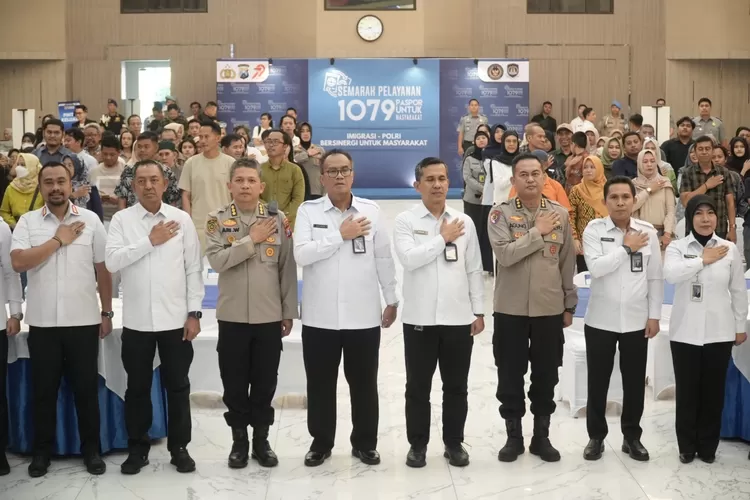
Kantor Wilayah Direktorat Jenderal Imigrasi Jawa Timur (Kanwil Ditjen Imigrasi Jatim) berkolaborasi dengan Polda Jatim menyelenggarakan program layanan paspor khusus, bertajuk “Semarak Pelayanan: 1079 Paspor untuk Negeri”. Program ini merupakan bagian dari rangkaian peringatan Hari Bhayangkara ke-79 yang jatuh pada tanggal 1 Juli 2023. Kegiatan ini memberikan kemudahan bagi masyarakat Jawa Timur dalam mengurus dokumen perjalanan mereka.
Layanan percepatan pembuatan paspor ini berlangsung selama dua hari, yaitu pada tanggal 23 Januari dan 24 Juni 2025 di Gedung Mahameru, Markas Polda Jatim. Pelayanan dibuka mulai pukul 08.00 hingga 16.00 WIB. Tersedia 1.079 kuota paspor, dengan rincian 579 kuota pada hari pertama dan 500 kuota pada hari kedua. Hal yang menarik adalah masyarakat dapat langsung datang tanpa perlu reservasi melalui aplikasi M-paspor.
Kemudahan Akses Layanan Paspor
Kepala Kanwil Ditjen Imigrasi Jawa Timur, Novianto Sulastono, menjelaskan bahwa program ini bertujuan untuk memberikan kemudahan akses bagi masyarakat dalam pengurusan paspor. Inisiatif ini juga diharapkan dapat meningkatkan kepercayaan publik terhadap kinerja instansi pemerintah. Program ini merupakan wujud nyata sinergi antara Kanwil Ditjen Imigrasi Jatim dan Polda Jatim dalam memberikan pelayanan prima kepada masyarakat.
ADVERTISEMENT
 .
.SCROLL TO RESUME CONTENT
Layanan ini melayani permohonan paspor baru dan penggantian paspor (kecuali penggantian paspor hilang atau rusak). Pemohon paspor baru wajib melengkapi persyaratan dokumen asli, seperti KTP, Kartu Keluarga (KK), akta kelahiran, ijazah, atau buku nikah. Sementara untuk penggantian paspor, cukup membawa KTP dan paspor lama yang masih berlaku.
Persyaratan Dokumen untuk Berbagai Kasus
Untuk permohonan paspor anak, dibutuhkan dokumen tambahan seperti KTP kedua orang tua, KK, akta kelahiran anak, dan buku nikah orang tua. Semua pemohon wajib membawa berkas asli, fotokopi dokumen, dan materai untuk mempercepat proses pengurusan paspor di lokasi.
Kehadiran program “Semarak Pelayanan: 1079 Paspor untuk Negeri” sangat membantu masyarakat, khususnya mereka yang berdomisili di Jawa Timur. Program ini mengurangi antrean dan mempermudah akses pengurusan paspor, membantu mereka yang mungkin memiliki keterbatasan waktu atau akses ke kantor imigrasi biasa.
Dampak Positif Program
Selain kemudahan akses, program ini juga berdampak positif bagi perekonomian Jawa Timur. Kemudahan akses paspor akan berdampak positif pada sektor pariwisata dan investasi di Jawa Timur. Dengan paspor yang mudah didapatkan, warga Jatim lebih mudah bepergian keluar negeri baik untuk urusan bisnis maupun wisata.
Keberhasilan program ini diharapkan dapat menjadi model pelayanan publik di daerah lain. Kerjasama antar lembaga pemerintah seperti ini sangat penting untuk memberikan pelayanan terbaik kepada masyarakat. Program ini menunjukkan komitmen pemerintah untuk memberikan pelayanan publik yang efisien dan efektif.
Program ini juga dapat mengurangi beban masyarakat dalam mengurus paspor. Dengan adanya program ini, masyarakat tidak perlu lagi repot mengantre lama di kantor imigrasi. Hal ini menunjukkan bahwa pemerintah terus berupaya meningkatkan kualitas pelayanan publik di Indonesia.
Sebagai penutup, kolaborasi antara Kanwil Ditjen Imigrasi Jatim dan Polda Jatim dalam program “Semarak Pelayanan: 1079 Paspor untuk Negeri” patut diapresiasi. Semoga program ini dapat terus berlanjut dan memberikan manfaat yang lebih luas bagi masyarakat Jawa Timur.