| Penyelidikan Pencurian Kompartemen Pesawat – SwaraWarta.co.id (Antara) |
SwaraWarta.co.id – Tim Polisi Bandara Soekarno Hatta mengungkap kasus pencurian dengan pemberatan di dalam kompartemen pesawat yang terparkir di Bandara Sultan Hasanuddin pada Minggu (26/5) sekitar pukul 22.40 WIB.
ADVERTISEMENT
 .
.SCROLL TO RESUME CONTENT
Kelima Tersangka yang ditangkap adalah AS (26 tahun), H (28 tahun), A (24 tahun), D (34 tahun), dan T (22 tahun), masing-masing memiliki peran tersendiri dalam kejadian tersebut.
Wakapolresta Bandara Soekarno-Hatta, AKBP Ronald Sipayung, menjelaskan bahwa kasus ini dimulai ketika korban JS (26 tahun) tiba di Jakarta menggunakan Lion Air JT 703 dari Makassar.
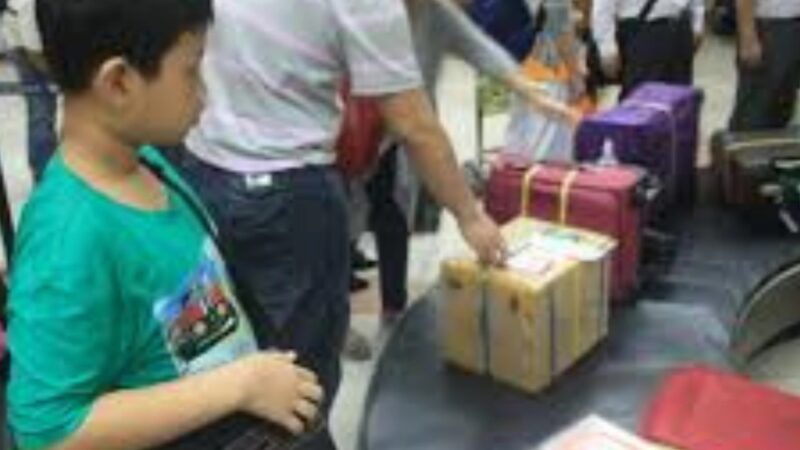
Setelah pesawat mendarat di Terminal 2E Bandara Soekarno Hatta, JS menuju konveyor untuk mengambil bagasinya.
BACA JUGA: Seorang Pria Meninggal Tergantung di Bawah Flyover Cimindi, Cimahi
Namun, setelah mengambil satu buah koper dan dua buah kardus, JS menemukan bahwa barang berharganya yang terdapat dalam koper sudah hilang.
Barang-barang tersebut termasuk satu buah cincin emas, dua cincin emas berlian, uang senilai 300 dolar Amerika Serikat, dan uang senilai 300 dolar Singapura.
Akibat kejadian tersebut, JS mengalami kerugian sebesar Rp40.175.000 dan segera melaporkannya ke Polresta Bandara Soekarno-Hatta untuk ditindaklanjuti.
Ronald menjelaskan bahwa setelah dilakukan penyelidikan di Bandara Soekarno-Hatta dan Bandara Sultan Hasanuddin, lima tersangka ditetapkan.
Semua tersangka bekerja sebagai porter dan berasal dari Sulawesi Selatan. AS bertindak sebagai inisiator yang membuka koper dan mengambil barang-barang berharga.
H berperan dalam menyusun bagasi di kompartemen pesawat, sementara A mengambil barang dari gerobak untuk dimuat ke dalam kompartemen.
BACA JUGA: Ibnu Afandy Yusuf Berpotensi Dapat Kursi DPRD Jatim, Ini Kemungkin yang Terjadi!
D bertugas menyerahkan bagasi dari gerobak untuk diangkat ke pesawat, dan T bertugas menyusun bagasi di dalam kompartemen.
Ronald juga mengungkapkan bahwa AS berhasil menjual uang pecahan asing yang diambil dari koper dengan hasil sebesar Rp7,1 juta.
Uang tersebut kemudian dibagi kepada keempat rekannya, masing-masing mendapatkan Rp1,3 juta, sementara AS mengambil bagian sebesar Rp1,9 juta.
Para tersangka dijerat dengan Pasal 363 KUHP ayat (1) ke-4 tentang pencurian yang dilakukan oleh dua orang atau lebih, yang dapat dikenai pidana penjara maksimal tujuh tahun.
Kasus ini menunjukkan betapa pentingnya pengawasan ketat dalam proses penanganan bagasi di bandara untuk mencegah tindak kejahatan seperti pencurian di dalam pesawat.
Polresta Bandara Soekarno-Hatta berkomitmen untuk terus meningkatkan keamanan dan mengambil langkah-langkah preventif yang lebih baik guna melindungi penumpang dari risiko kehilangan barang berharga di masa mendatang.***