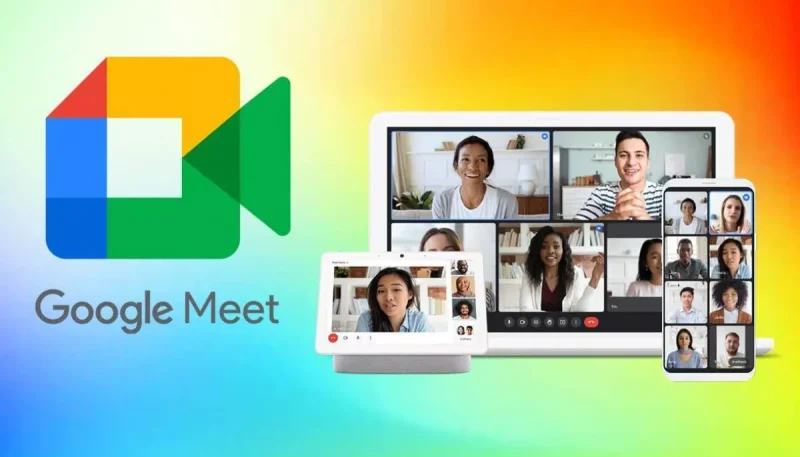
SwaraWarta.co.id – Bagaimana sih cara merekam rapat di Google Meet? Pasti diantara Anda ingin menyimpan momen penting dalam rapat virtual di Google Meet?
Entah itu presentasi penting, diskusi tim yang krusial, atau sesi pelatihan yang informatif, merekam rapat dapat sangat bermanfaat.
Fitur perekaman bawaan Google Meet memudahkan Anda untuk menyimpan rekaman rapat dan mengaksesnya kapan saja.
ADVERTISEMENT
 .
SCROLL TO RESUME CONTENT
Mengapa Merekam Rapat Google Meet Penting?
- Dokumentasi: Merekam rapat membantu Anda memiliki catatan visual dan audio yang akurat dari percakapan yang terjadi.
- Referensi: Rekaman dapat dijadikan referensi bagi peserta yang tidak dapat hadir atau ingin mengulang materi.
- Pelatihan: Rekaman dapat digunakan sebagai bahan pelatihan bagi karyawan baru atau sebagai pengingat bagi tim.
- Evaluasi: Anda dapat mengevaluasi kinerja tim atau efektivitas suatu presentasi berdasarkan rekaman.
Cara Merekam Rapat di Google Meet
Langkah-langkahnya sangat mudah:
- Mulai atau Gabung Rapat: Buka Google Meet dan mulai atau gabung rapat yang ingin Anda rekam.
- Cari Ikon Aktivitas: Setelah rapat dimulai, Anda akan melihat beberapa ikon di bagian bawah layar. Cari ikon yang bertuliskan “Aktivitas”.
- Mulai Merekam: Klik ikon “Aktivitas” lalu pilih opsi “Rekaman”. Anda akan diminta untuk mengkonfirmasi bahwa Anda ingin memulai perekaman.
- Hentikan Perekaman: Ketika Anda ingin menghentikan perekaman, cukup klik kembali ikon “Aktivitas” dan pilih opsi “Berhenti merekam”.
Catatan:
- Hak Akses: Hanya penyelenggara rapat (host) yang memiliki izin untuk memulai perekaman.
- Penyimpanan: Rekaman akan secara otomatis disimpan di folder “Rekaman Meet” di Google Drive milik penyelenggara rapat. Anda akan menerima email berisi tautan ke rekaman.
- Kualitas Rekaman: Kualitas rekaman tergantung pada kecepatan internet Anda dan perangkat yang digunakan.
Tips Tambahan
- Beri Tahu Peserta: Sebelum memulai perekaman, informasikan kepada semua peserta bahwa rapat sedang direkam. Hal ini penting untuk menjaga transparansi dan mematuhi peraturan privasi.
- Periksa Kualitas Audio dan Video: Pastikan pengaturan audio dan video Anda sudah optimal sebelum memulai rapat untuk mendapatkan kualitas rekaman yang baik.
- Gunakan Headset: Menggunakan headset dapat meningkatkan kualitas suara rekaman dan mengurangi noise latar belakang.
Dengan mengikuti langkah-langkah di atas, Anda dapat dengan mudah merekam rapat di Google Meet dan memanfaatkan rekaman tersebut untuk berbagai keperluan.