| Pantai Umbul Waru – SwaraWarta.co.id (Sumber: Pinterest) |
SwaraWarta.co.id – Pantai di Blitar, merupakan satu dari sekian tema destinasi wisata yang terletak di Jawa Timur dengan pesona alamnya yang memikat dan menawan.
ADVERTISEMENT
 .
.SCROLL TO RESUME CONTENT
Bukan hanya Pantai di Blitar saja yang memikat, dengan beragam pilihan destinasi pantai, Blitar menawarkan pengalaman liburan yang tak terlupakan bagi para pengunjung manapun, khususnya bagi yang ingi menyegarkan pikiran dan jiwa pasca kelelahan rutinitas harian yang tak ada habisnya.
Tema wisata alam, dengan segala keindahan dan panorama daya tariknya, memang menjadi pilihan alternatif yang tepat untuk menghilangkan penat dari rutinitas kita sehari-hari.
Pantai-pantai di Blitar bukan hanya menawarkan panorama yang sangat memukau semata, tetapi lebih dari itu juga menyajikan udara segarnya yang sejuk, bersih, dan menenangkan.
Pada saat menjelajahi pesona pesisir Pantai di Blitar, terdapat lebih dari sepuluh destinasi pantai menarik yang bisa dipilih.
Setiap pantai tentu saja memiliki memiliki daya tariknya masing-masing, mulai dari keindahan alamnya yang tak terperi hingga aktivitas menarik yang bisa dilakukan di area sekitar pantai tersebut, baik sendirian atau ramai-ramai.
Sebagai contoh, salah satu pantai yang direkomendasikan untuk dikunjungi di Blitar ini adalah Pantai Tambakrejo.
Merupakan pantai yang sangat terkenal dengan pasir hamparan pasir putihnya yang lembut dan air laurnya yang jernih.
Para pengunjung bisa dengan leluasa menikmati keindahan lautnya sambil berjemur atau bermain air bersama keluarga.
Hal menarik dari pantai ini adalah, tidak jauh dari lokasinya berada, terdapat pula pantai lain, yakni Pantai Serang yang memiliki ombak yang besar, cocok bagi para peselancar air.
BACA JUGA: 15 Pantai di Banten Paling Diminati, Jangan Sampai Diabaikan, Guys!
Pantai di Blitar Paling Diminati opeh Para Pengunjung
Selain Pantai Tambakrejo dan Pantai Serang, terdapat beberapa pantai lain yang tidak kalah indahnya dengan dua pantai tersebut.
Pantai-pantai ini tentunya memiliki daya tarik sendiri-sendiri sehingga para pengunjung bisa dengan leluasa memilih pantai mana yang sekiranya cocok dengan harapannya.
1. Pantai Tambakrejo
 |
| Pantai Tambakrejo – SwaraWarta.co.id (Sumber: Pinterest) |
Pantai di Blitar paling diminati yang pertama adalah Pantai Tambakrejo, yang salah satu pantai terkenal di Blitar, menawarkan pemandangan yang memikat dengan bukit-bukitnya yang hijau di sekitar area pantai.
Banyak hal menarik bisa dinikmati di pantai ini, salah satunya adalah terdapatnya bebatuan yang disusun secara terfokus untuk meredam laju ombak yang sedang menguat.
Meskipun memiliki pemandangan yang sangat indah, tim pengelola pantai tidak menyarankan bagi para pengunjung untuk berenang karena kondisi ombaknya yang memiliki potensi bahaya.
Ada banyak hal lain bisa dinikmati di pantai ini kecuali berenang, yakni kegiatab bersantai di tepi pantai sambil menikmati angin laut dan panorama alam yang mempesona.
Bagi para pengunjung yang ingin merasakan sensasi mengitari perairan sekitar pantai, bisa patungan dengan yang lainnya untuk menyewa perahu nelayan untuk bertualang tentunya seraya menikmati keindahan pantai dari atas perahu.
2. Objek Wisata Pantai Umbul Waru
 |
| Pantai Umbul Waru – SwaraWarta.co.id (Sumber: Pinterest) |
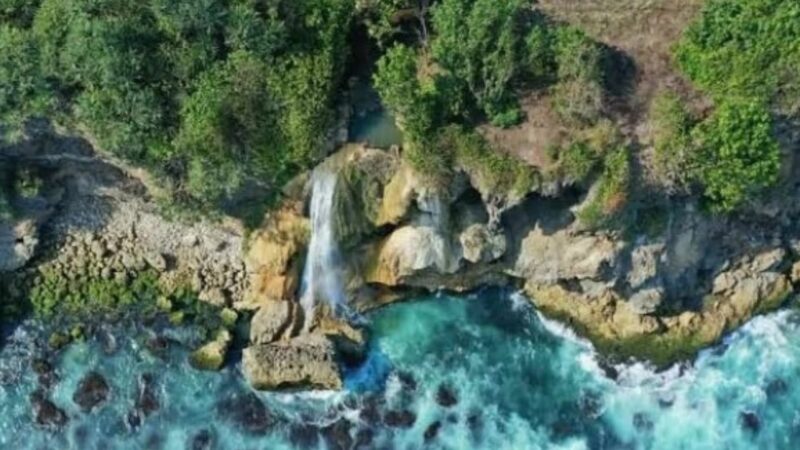
Destinasi wisata Pantai di Belitar berikutnya adalah Pantai Umbul Waru, yang merupakan satu dari sekian pantai di Blitar yang menawarkan panorama alamnya yang menakjubkan.
Hal unik dari pantai ini adalah keberadaan air terjun mini di area pantai yang kian mempercantik pemandangan alamnya.
Letak air terjun mininya sendiri berada di salah satu sisi pantai yang ditutupi oleh tebing karang.
Dengan adanya air terjun mini tersebut membuat terjadi kombinasi yang unik antara suara gemericik air terjun dipadu debur ombak serta keindahan alam sekitarnya.
BACA JUGA: 10 Pantai Tuban Paling Populer yang Menjanjikan Panorama Keindahannya
3. Objek Wisata Pantai Pangi
 |
| Pantai Pangi – SwaraWarta.co.id (Sumber: Pinterest) |
Berikutnya ada Pantai Pangi yang menawarkan panorama keindahah lainnya di destinasi wisata Pantai di Blitar.
Pantai Pangi memukau dengan hamparan pasir putihnya yang kontras dengan lautan biru yang sangat jernih.
Pantai di lokasi ini sangat bersih sehingga para pengunjung betah untuk berlama-mala untuk menikmati suasana pantainya.
Di Pantai Pangi juga terdapat ciri khas lain yang berupa tebing karang yang cukup besar di salah satu sisinya.
4. Pantai Peh Pulo
 |
| Pantai Peh Pulo – SwaraWarta.co.id (Sumber: Pinterest) |
Destinasi wisata Pantai di Blitar yang tidak kalah luar biasanya, salah satunya adalah Pantai Deh Pulo.
Sekilas, pantai ini menawarkan pemandangan yang mirip dengan pantai yang ada di Kawasan Raja Ampat, yang tentunya menambah daya tarik bagi para pengunjung yang hendak datang.
Untuk sampai di kawasan pantai ini para penginjung harus menggunakan akses yang cukup sulit dengan jalanan berbukit yang terjal, tetapi bisa terpuaskan dengan pemandangan alam pantai ini ketika sampai.
Keindahan alamnya benar-benar menyerupai kawasan Raja Ampat yang populer itu, sehingga membuat pantai ini menjadi paling digemari untuk dikunjungi di Blitar.
5. Objek Wisata Pantai Serang
Selanjutnya ada Pantai Serang yang merupakan kawasan pantai yang menawarkan panorama bentang pesisisirnya yang sangat indah di Blitar.
Dengan hamparan pasir putihnya yang berpadu harmonis dengan deru ombak laut yang relatif tenang, membuat pantai ini menjadi tempat yang sangat ideal untuk berbagai aktivitas air seperti berenang, atau snorkeling, dan juga bermain air.
Untuk para pengunjung yang lebih menyukai menikmati keindahan pantai tanpa bermain air, bisa duduk-duduk saja bersantai di tepi pantai seraya menikmati pemandangan yang menakjubkan tersebut.
Hal menarik di pantai ini adalah keberadaan pasir putihnya yang bersih, ditempa gemerlap ombak laut, serta keberadaan tebing-tebingnya yang eksotis, membingkai pantai sehingga menciptakan latar belakang yang sempurna untuk membuat foto yang indah.
BACA JUGA: 10 Pantai Yogyakarta yang Cantik dan Eksotik
6. Pantai Pasetran Gondo Mayit
Pantai di Blitar yang menarik lainnya adalah Pantai Pasetran Gondo Mayit, atau lebih dikenal sebagai Pantai Gondo Mayit oleh masyarakat setempat.
Pantao ini menjadi destinasi wisata air favorit di Blitar yang menarik banyak wisatawan dari berbagai negara.
Hal paling menarik di pantai ini hingga menjadi daya tarik utama adalah pantainya yang memiliki hamparan pasir pantainya yang berwarna putih yang tentunya menambah panorama pantainya yang mempesona, ditambah dengan pemandangan air lautnya yang berwarna biru sangat jernih.
7. Pantai Jebring
Selanjutnya ada Pantai Jebring yang memiliki keunikan tersendiri dengan hamparan pasir pantainya yang berbeda dari pantai lain di Blitar pada kebanyakan yakni pasirnya yang berwarna hitam.
Mulanya area pantai ini merupakan pusat penambangan pasir besi, tetapi kemudian izin operasionalnya tidak diperpanjang oleh pemerintah setempat, hingga jadinya terbengkalai meninggalkan bekas.
Selain berenang, main pasir, dan juga snorkeling, aktivitas menarik lainnya yang bisa dilakukan di area pantai ini adalah berkemah.
8. Objek Wisata Pantai Jolosutro
Pantai di Blitar yang terakahir adalah Pantai Jolosutro yang merupakan sebuah teluk yang dikelilingi oleh batu-batu terjal.
Pasir pantainya berwarna agak kehitaman, tetapi daya tariknya ada di keindahan pada saat matahari terbit dan terbenamnya di pantai ini.
Para Pengunjung dapat bersantai di tepi pantai seraya menikmati panorama alam pantainya yang menakjubkan atau dengan sekadar mengabadikan momen-momen indah dengan kameranya masing-masing.
BACA JUGA: 15 Pantai di Lombok yang Terkenal Karena Keeksotisannya
Pantai di Blitar mampu memberikan kepuasan kepada para pengunjungnya dengan pesona alamnya yang tiada tara.***