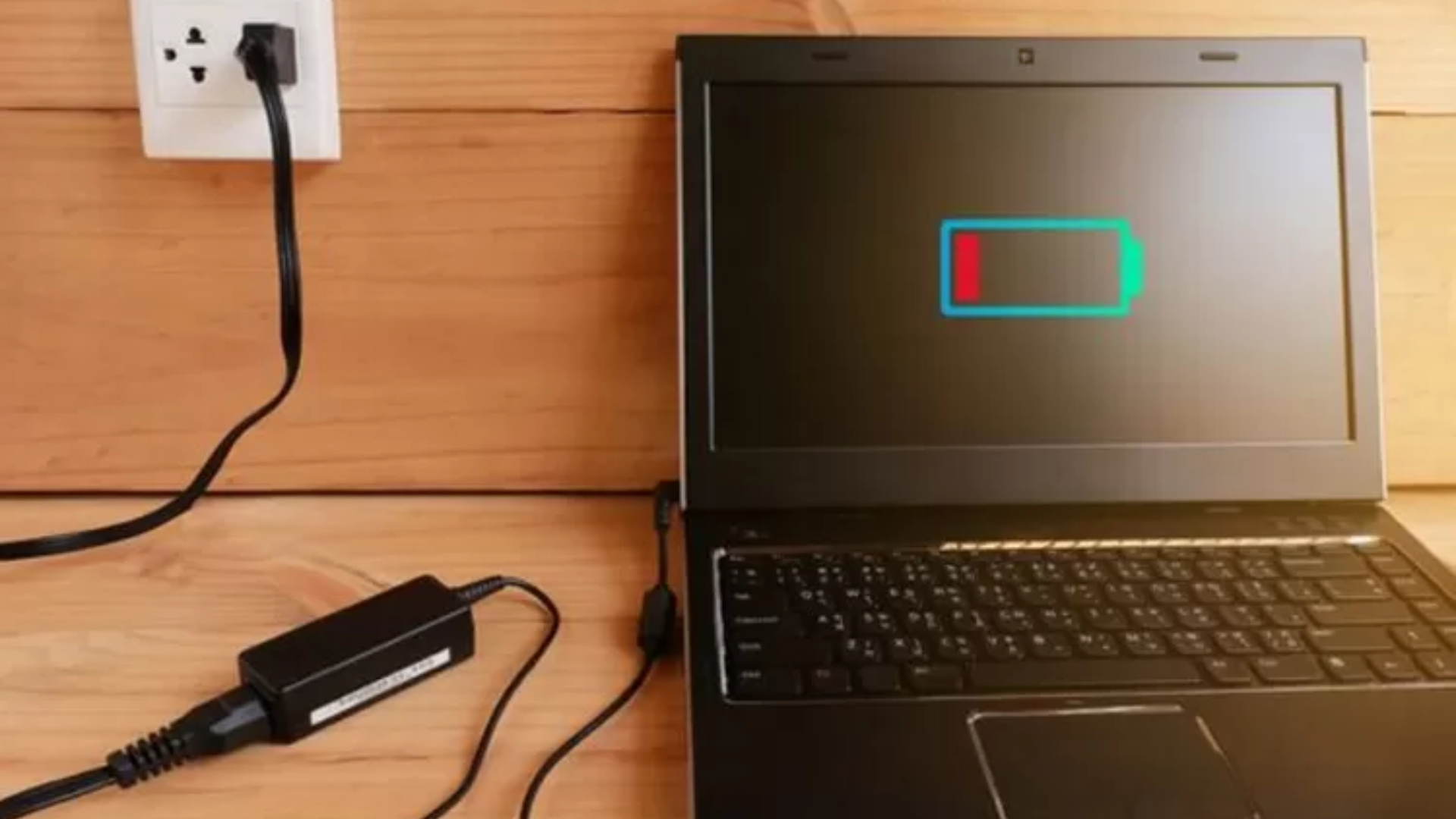
SwaraWarta.co.id– Laptop pasti mempunyai berbagai masalah yang dapat muncul jika tidak dirawat dengan benar, salah satunya adalah kondisi di mana laptop tidak dapat mengisi daya atau muncul pesan “plugged in not charging”.
Jika kamu mengalami masalah ini, ada beberapa faktor yang mungkin menjadi penyebab, seperti charger yang tidak sesuai atau rusak, aplikasi yang korup, hingga kondisi baterai yang sudah menurun.
ADVERTISEMENT
 .
.SCROLL TO RESUME CONTENT
Hal-Hal yang Perlu Diperhatikan Saat Laptop Mengalami Masalah Plugged In Not Charging
Jika laptopmu tidak dapat di-charge, periksa beberapa hal berikut:
1. Pastikan Kabel Charger Terpasang dengan Benar
Langkah pertama adalah memastikan kabel charger terhubung dengan baik ke laptop. Periksa juga apakah adaptor charger terpasang dengan benar pada kabelnya. Jika charger tidak stabil, sesuaikan posisi jack dan sambungan agar laptop dapat mengisi daya.
2. Periksa Adaptor Charger
Adaptor charger yang terlalu panas dapat merusak charger dan berdampak negatif pada baterai laptop. Oleh karena itu, pastikan adaptor selalu dalam suhu yang stabil. Jika terasa panas, cabut adaptor dan biarkan dingin sebelum digunakan kembali.
3. Pastikan Kabel Charger Tidak Terlilit
Masalah pengisian daya juga bisa disebabkan oleh kabel yang terlilit. Kabel charger yang terjepit saat pengisian dapat merusak charger. Jika ini terjadi, coba lepaskan lilitan pada kabel dan tunggu hingga dingin.
4. Periksa Konektor, Tegangan, dan Arus pada Charger
Pastikan untuk memeriksa konektor serta tegangan dan arus dari charger yang digunakan. Spesifikasi charger yang berbeda dari charger asli dapat mengakibatkan pengisian yang tidak efektif dan mempercepat kerusakan baterai.
5. Ganti Charger Lain
Salah satu cara untuk memastikan apakah laptop dapat diisi daya dengan baik adalah dengan mencoba charger lain. Jika laptop bisa diisi daya menggunakan charger alternatif, berarti masalah ada pada charger yang sebelumnya digunakan.
6. Cek Kondisi Baterai pada Laptop
Laptop yang tidak bisa diisi daya mungkin disebabkan oleh kondisi baterai yang buruk. Untuk memeriksanya, matikan laptop, cabut baterai, dan biarkan selama beberapa jam. Setelah itu, pasang kembali dan coba isi daya. Jika lampu indikator baterai tidak menyala, baterai perlu diganti.
Cara Mengatasi Laptop Plugged In Not Charging
1. Uninstall Driver API Baterai pada Windows
Selain faktor eksternal, masalah pengisian daya juga bisa disebabkan oleh faktor internal seperti virus atau software yang korup. Untuk mengatasinya, kamu bisa mencoba beberapa langkah berikut.
- Lepaskan charger laptop dari sumber listrik.
- Matikan laptop, lalu cabut baterai yang terpasang pada laptopmu.
- Pasang kembali charger dalam keadaan tanpa baterai dan nyalakan kembali laptopmu.
- Jika laptop sudah menyala, buka Device Manager dengan cara klik Start > klik kanan pada Computer > Properties. Pada jendela pop up properties, pilih Device Manager.
- Pada jendela pop up Device Manager, pilih kategori Batteries > klik kanan pada Microsoft ACPI Compliant Control Method Battery > Uninstall.
- Matikan kembali laptopmu dan pasang baterai serta charger-nya, kemudian nyalakan lagi laptopmu.
- Masuk kembali pada menu Device Manager.
- Dalam jendela Device Manager, klik kanan pada kategori Batteries dan pilih Scan for Hardware Changes.
- Biarkan sistem mengunduh dan memperbaiki driver baterai laptopmu. Jika proses ini telah selesai, maka laptopmu akan melakukan restart secara otomatis.
- Terakhir, cek kembali status pengisian baterai pada laptopmu.
Menggunakan System Restore
System restore akan mengembalikan kembali pengaturan laptopmu ke kondisi sebelumnya. Berikut adalah beberapa caranya.
- Klik Start > System Restore.
- Klik pada system restore di hasil pencarian, lalu pilih Restore Recommended File System.
- Tunggu hingga proses pemulihan selesai dan laptop akan melakukan restart secara otomatis.
- Setelah semuanya selesai, cek kembali staus pengisian baterai pada laptopmu.
Itulah beberapa cara untuk mengatasi laptop plugged in not charging atau tidak dapat diisi daya.
Penulis : Vahira Mona Luthfita, Siswi Magang, SMAN 1 PONOROGO