











| Pengembalian Rekening Judol – SwaraWarta.co.id (Antara) |
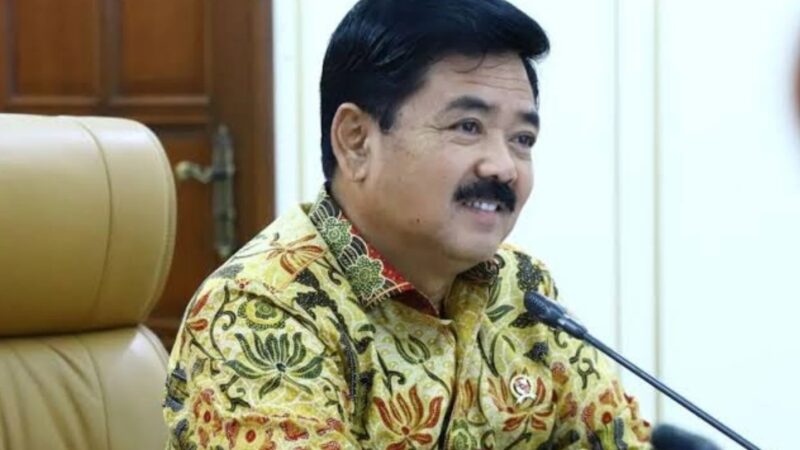
SwaraWarta.co.id – Menurut keterangan yang berhasil dihimpun awak media, Menteri Koordinator Bidang Politik Hukum dan Keamanan (Menko Polhukam) RI, Hadi Tjahjanto, menyatakan bahwa dana dalam Rekening yang terindikasi terkait dengan Judol akan dikembalikan kepada negara.
ADVERTISEMENT
 .
.SCROLL TO RESUME CONTENT
Pernyataan tersebut disampaikan langsung Hadi dalam sebuah konferensi pers yang diselenggarakan di kantor Kemenko Polhukam RI pada hari Rabu.
Menurut Hadi, berdasarkan putusan pengadilan negeri, aset uang yang ada di rekening terkait akan diambil dan diserahkan kepada negara tanpa terkecuali.
Dia menjelaskan bahwa Satgas Judi Online, melalui Pusat Pelaporan Analisis dan Transaksi Keuangan (PPATK), telah mengidentifikasi antara 4.000 hingga 5.000 rekening yang terlibat dalam aktivitas judi online.
BACA JUGA: Pepe Menjadi Pemain Tertua di Piala Eropa: Rekor Baru dan Dedikasi di Usia 41 Tahun
Data rekening tersebut nantinya akan diserahkan kepada Bareskrim Mabes Polri untuk dilakukan penyelidikan aliran dana. Setelah penyelidikan, Bareskrim akan membekukan rekening-rekening tersebut dan memiliki waktu selama 30 hari untuk mengumumkan pembekuan tersebut kepada publik.
Jika dalam periode 30 hari tidak ada pihak yang mengklaim kepemilikan rekening, uang dalam rekening tersebut akan diserahkan kepada negara.
Hadi juga menyatakan bahwa setelah penyerahan uang kepada negara, Bareskrim akan menelusuri pemilik rekening yang terlibat.
Proses ini mencakup pemanggilan pemilik rekening untuk pendalaman lebih lanjut dan pemrosesan hukum sesuai ketentuan.
Langkah konkret ini, menurut Hadi, akan menjadi tindakan pertama yang diambil oleh Satgas Judi Online dalam satu hingga dua minggu ke depan.
BACA JUGA: Cara Daftar Ulang dan Dokumen yang Harus Disiapkan Pasca Lulus PPDB 2024
Selain itu, Kepala PPATK, Ivan Yustiavandana, mengungkapkan bahwa total aset dalam ribuan rekening tersebut mencapai beberapa ratus miliar rupiah, meskipun Ivan tidak merinci jumlah pastinya.
Sebelumnya, Presiden Joko Widodo telah mengeluarkan surat keputusan mengenai pembentukan Satgas Pemberantasan Perjudian Online, yang dipimpin oleh Menko Polhukam Hadi Tjahjanto.
Pembentukan satgas ini tertuang dalam Keputusan Presiden (Keppres) Nomor 21 Tahun 2024 tentang Satuan Tugas Pemberantasan Perjudian Daring, yang diterbitkan di Jakarta pada 14 Juni 2024.
Dalam pernyataannya pada tanggal 12 Juni, Presiden Joko Widodo menyebutkan bahwa hingga saat ini sudah ada 2,1 juta situs judi online yang ditutup.
Pembentukan Satgas Judi Online diharapkan dapat mempercepat proses pemberantasan judi online di Indonesia.***
















