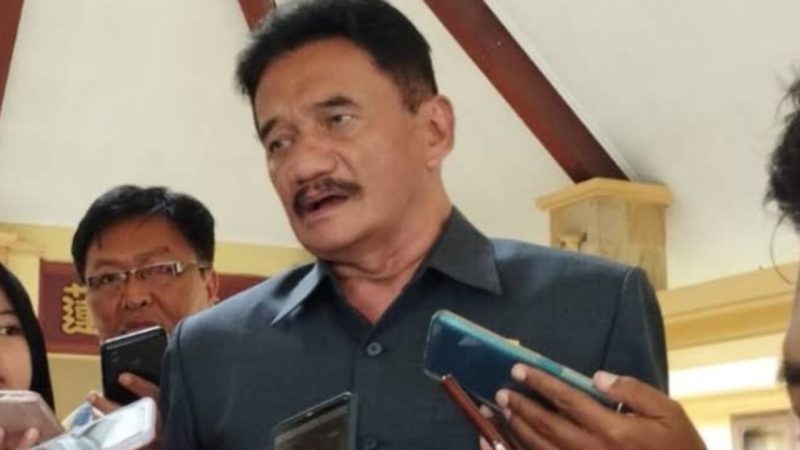
SwaraWarta.co.id – Diberitakan bahwa Penjabat (Pj) Wali Kota Kediri, Zanariah, turut hadir mengantarkan jenazah mantan Ketua DPRD Kota Kediri, Haji Gus Sunoto Imam Mahmudi, ke tempat peristirahatan terakhirnya di Setono Gedong pada Selasa sore, 19 November 2024.
Kehadiran Zanariah di prosesi pemakaman ini menunjukkan rasa hormatnya terhadap sosok inspiratif yang telah memberikan banyak kontribusi bagi Kota Kediri.
Sebelumnya, Zanariah sempat menghadiri doa bersama di rumah duka yang berlokasi di Kelurahan Semampir, Kota Kediri.
ADVERTISEMENT
 .
.SCROLL TO RESUME CONTENT
Di sana, ia menyampaikan bahwa kepergian Gus Sunoto merupakan kehilangan besar bagi masyarakat Kota Kediri.
Dalam pernyataan yang dirilis melalui siaran pers, ia menuturkan bahwa Kota Kediri telah kehilangan seorang tokoh berpengaruh yang selama ini mengabdikan dirinya untuk meningkatkan kesejahteraan masyarakat.
Zanariah menggambarkan almarhum sebagai seorang pemimpin yang bijaksana dan penuh dedikasi.
Selama menjabat sebagai Ketua DPRD, Gus Sunoto dianggap telah memberikan sumbangsih besar dalam membangun Kota Kediri.
Zanariah juga mengenang masa-masa awal dirinya menjabat sebagai Penjabat Wali Kota Kediri, di mana ia sering menerima nasihat dan masukan dari Gus Sunoto terkait tata kelola pemerintahan.
Tidak hanya itu, ia juga menyampaikan apresiasi atas kerja keras Gus Sunoto selama menjadi Ketua dan anggota DPRD.
Menurutnya, almarhum telah menjalin sinergi yang baik dengan Pemerintah Kota Kediri, sehingga banyak program dan kebijakan penting yang berhasil dirumuskan bersama untuk kemajuan kota.
Ia menilai bahwa dedikasi dan pengabdian Gus Sunoto akan selalu dikenang oleh masyarakat Kota Kediri.
Dalam kesempatan tersebut, Zanariah turut mengajak masyarakat untuk mendoakan almarhum agar segala dosa-dosanya diampuni dan ia mendapatkan tempat terbaik di sisi Tuhan.
Selain itu, ia juga berharap agar keluarga yang ditinggalkan diberikan kekuatan dan ketabahan dalam menghadapi kehilangan ini.
Prosesi pemakaman di Setono Gedong berlangsung khidmat dengan kehadiran sejumlah tokoh masyarakat, kerabat, serta warga Kota Kediri.
Semua yang hadir tampak memberikan penghormatan terakhir kepada sosok yang telah berkontribusi besar dalam memajukan kota tersebut.
Kepergian Gus Sunoto meninggalkan kesan mendalam bagi banyak pihak.
Tidak hanya sebagai pemimpin yang peduli pada masyarakat, ia juga dikenal sebagai pribadi yang rendah hati dan inspiratif.
Kota Kediri kini kehilangan salah satu tokoh terbaiknya, namun dedikasi dan perjuangan Gus Sunoto akan terus menjadi warisan berharga bagi generasi mendatang.
Sebagai penutup, Zanariah menegaskan pentingnya melanjutkan semangat dan perjuangan almarhum untuk membangun Kota Kediri yang lebih baik.
Ia berharap semangat kebersamaan dan kerja sama yang telah terjalin selama ini dapat terus dijaga demi mewujudkan visi pembangunan yang telah dirancang bersama.***