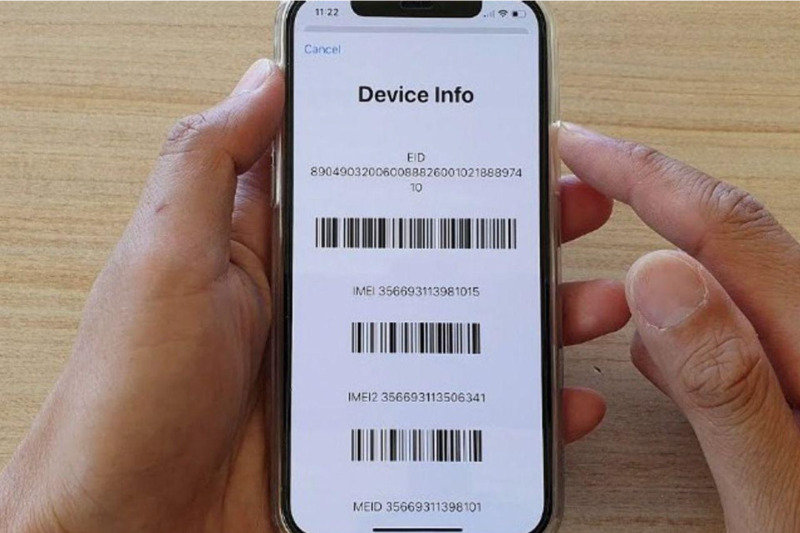
SwaraWarta.co.id – IMEI (International Mobile Equipment Identity) adalah nomor unik yang dimiliki setiap ponsel atau perangkat seluler.
Di Indonesia, pendaftaran IMEI wajib dilakukan untuk memastikan perangkat Anda legal dan dapat terhubung ke jaringan operator.
Tanpa registrasi, ponsel berisiko diblokir oleh pemerintah. Oleh karena itu, memahami cara daftar IMEI online menjadi penting bagi setiap pengguna.
ADVERTISEMENT
 .
.SCROLL TO RESUME CONTENT
Langkah-Langkah Cara Daftar IMEI Online
- Persiapkan Dokumen yang Dibutuhkan
Sebelum memulai proses registrasi, pastikan Anda memiliki dokumen berikut:- Fotokopi KTP atau identitas resmi.
- Nomor IMEI perangkat (bisa ditemukan di kemasan atau dengan mengetik *#06# di layar ponsel).
- Bukti pembelian atau invoice resmi (jika tersedia).
- Akses Situs Resmi Kementerian Komunikasi dan Informatika (Kominfo)
Kunjungi situs https://imei.kominfo.go.id untuk mengisi formulir pendaftaran. Pastikan Anda menggunakan browser terbaru agar proses lancar. - Isi Formulir Pendaftaran
Masukkan data pribadi sesuai KTP, nomor IMEI, dan informasi perangkat. Pastikan semua detail diisi dengan benar untuk menghindari penolakan. - Upload Dokumen Pendukung
Unggah dokumen yang telah dipersiapkan dalam format PDF atau JPG. Pastikan file jelas dan terbaca. - Submit dan Tunggu Verifikasi
Setelah mengirim formulir, tim Kominfo akan memverifikasi data dalam 1-3 hari kerja. Anda akan menerima pemberitahuan via email atau SMS jika registrasi berhasil.
Tips Sukses Melakukan Cara Daftar IMEI Online
- Periksa kembali nomor IMEI sebelum mengirim formulir. Kesalahan penulisan bisa menyebabkan proses tertunda.
- Jika tidak memiliki bukti pembelian, Anda tetap bisa mendaftar dengan melampirkan surat pernyataan kepemilikan.
- Pastikan perangkat tidak terdaftar sebelumnya dengan mengecek status IMEI di situs Kominfo.
Apa yang Terjadi Jika IMEI Tidak Terdaftar?
Perangkat dengan IMEI tidak terdaftar akan diblokir secara bertahap oleh operator seluler. Ini berarti ponsel tidak bisa melakukan panggilan, mengirim SMS, atau mengakses internet. Untuk menghindari masalah ini, segera lakukan cara daftar IMEI online sesuai panduan di atas.
Mendaftarkan IMEI secara online adalah langkah penting untuk memastikan ponsel Anda legal dan berfungsi optimal di Indonesia. Dengan mengikuti cara daftar IMEI online yang telah dijelaskan, proses registrasi bisa dilakukan dengan cepat dan mudah. Jangan tunda lagi, segera verifikasi perangkat Anda agar terhindar dari pemblokiran!